Tillgänglig tid

Online hjälp > Handläggning > Vakansförmedling >

Tillgänglig tid

Previous pageReturn to chapter overviewNext page

Show/Hide Hidden Text

Menyvalet Tillgänglig tid kan användas för att lägga till, ändra och ta bort tillgänglig tid på sig själv eller för annan person. Det kan också användas till att bara kontrollera vem som är tillgänglig under tid som eventuell bemanningsfunktion inte är i tjänst.

Tillgänglig tid har en egen behörighetsposition i användarrollen.


Med personlig behörighet kan du endast titta på din egen tillgängliga tid och lägga till, ändra och ta bort tid på dig själv. Du måste ha en aktiv poolkoppling för att detta ska fungera.

Med begränsad behörighet så kan du titta på tillgänglig tid för personer introducerade i den eller de bemanningsgrupper som du har behörighet till. Om du är poolkopplad så kan du även lägga till, ändra och ta bort din egen tillgängliga tid med denna behörighet.

Med fullständig behörighet kan man söka fritt i alla de bemanningsgrupper man har behörighet till. För att få ändra tillgänglig tid för någon krävs dock även att man har fullständig behörighet till vakansförmedling i användarrollen för medarbetarens hemmagrupp.


Visar bilden inloggad som användareTillgänglig tid - medarbetare

Som personlig användare så når du endast dig själv.

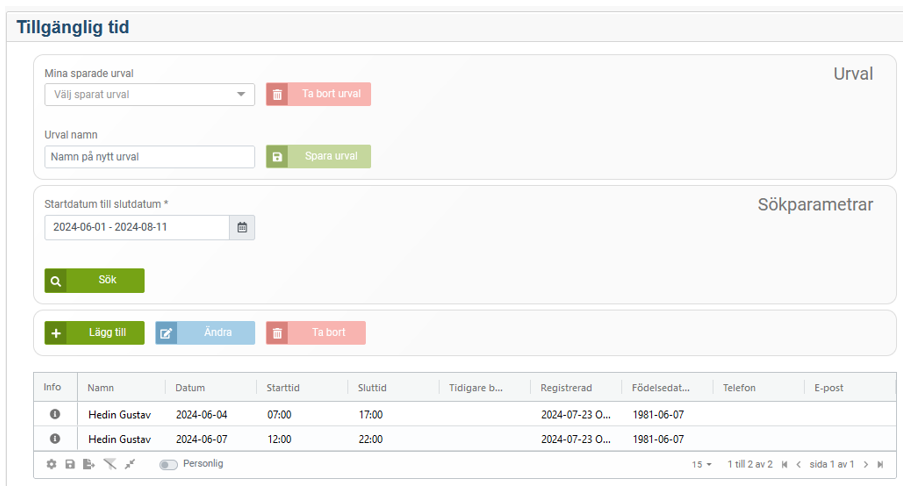
Du kan välja att titta på din tillgängliga tid under ett valt datumintervall som du ställer in i fältet ”Startdatum till slutdatum”. Tryck därefter på ”Sök”.

240827 Tillgänglig tid personlig 1

Där du har bokade tider under din tillgängliga tid så visas raden med rött och du ser under vilken tid du är inbokad och var. Om bokad tid finns men utanför tillgänglig tid så visas bokad tid i kolumnen ”Tidigare bokad arbetstid” och raden visas då med vit bakgrund.

240827 Tillgänglig tid personlig 2

Du har möjlighet att spara urval även om funktionen på personlig behörighet är begränsad till datumintervall då det är den enda sökparameter som finns att ställa in.


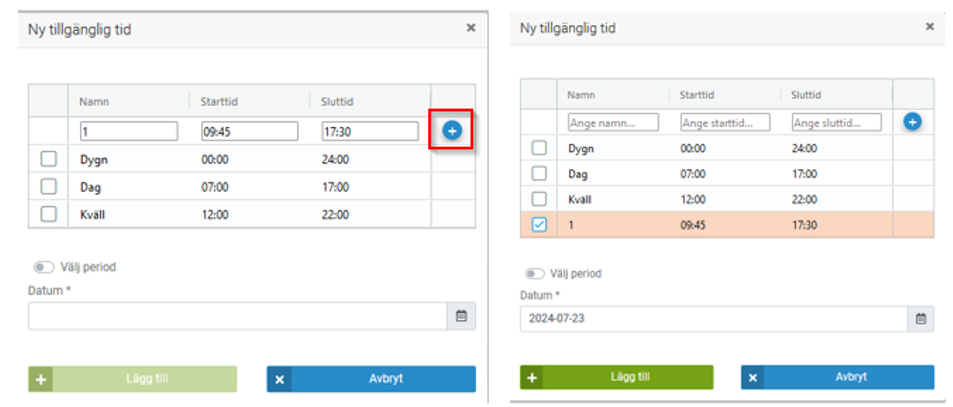
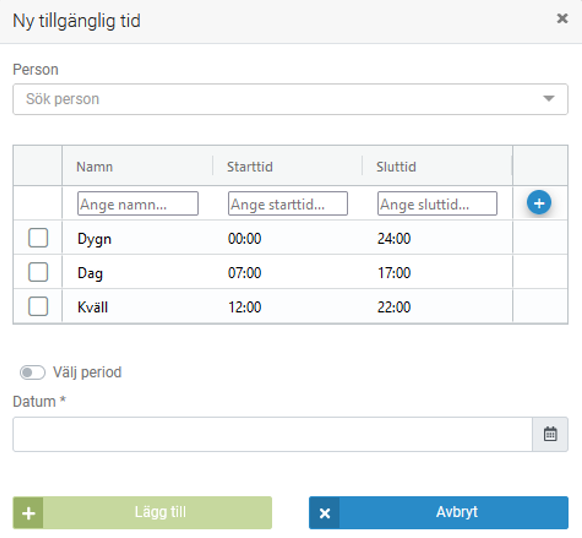
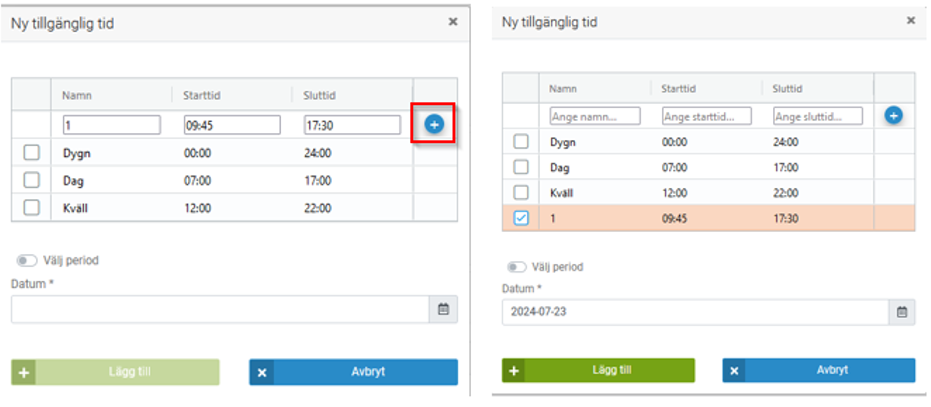
För att lägga till tider på trycker du på knappen ”Lägg till”. Ett fönster öppnas där du har färdiga intervall att välja på och där du även kan ange en tid du valt själv.

Fasta tidsintervall som poolkopplad ersättare kan ange som tillgänglig tid sätts upp i klienten av en administratör under Verktyg/Underhåll av/Önskeintervall. Man kan ange max 6 olika intervall. Intervallen gäller för hela installationen.

För att välja ett färdigt intervall, bocka i vald tid.

För att lägga till en egen tid – fyll i ”namn”, ”starttid” och ”sluttid” och tryck på plustecknet. Ange datum eller period och därefter ”Lägg till”. Den egna tiden sparas endast tillfälligt så när du stänger fönstret och öppnar det på nytt så ligger endast de färdiga intervallen kvar.

240827 Tillgänglig tid personlig 3

Om du vill lägga till tillgänglig tid för en dag så anger du datum i datumfältet och trycker därefter ”Lägg till”.

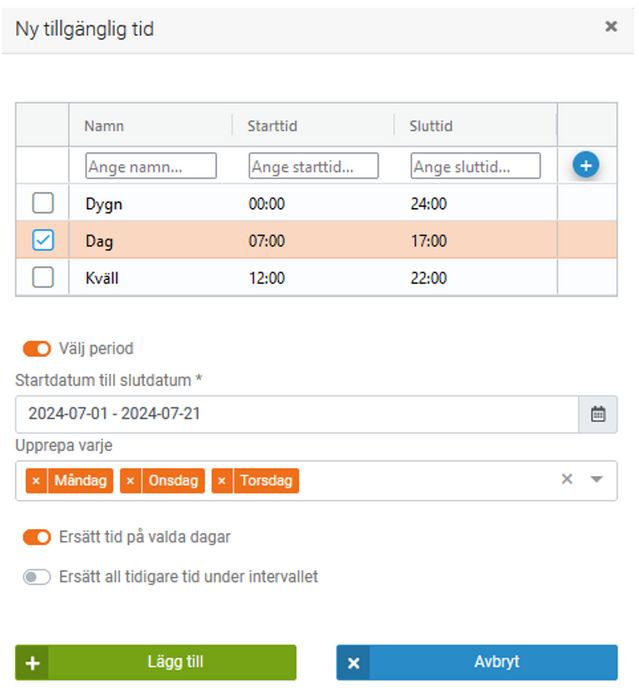
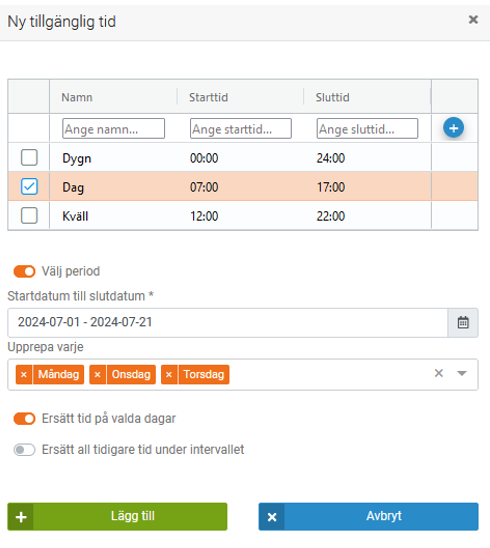
Om du vill lägga till samma tid under en längre period så aktiverar du Välj period. Fyll därefter i ”Startdatum till slutdatum” och hur du vill att detta ska upprepas, till exempel måndagar, onsdagar och torsdagar.

240827 Tillgänglig tid personlig 4

Valet ”Ersätt tid på valda dagar” aktivt lägger till tid på valda dagar och om du sedan tidigare har en anmäld tillgänglig tid på dessa dagar så kommer den att uppdateras. Om du sedan tidigare har en anmäld tillgänglig tid på dessa dagar och vill lägga till en till tid för samma dagar så inaktiverar du valet ”Ersätt tid på valda dagar”.

Om du aktiverar ”Ersätt all tidigare tid under intervallet” så kommer all tidigare tid att tas bort under intervallet och ersättas av de nya val som du gjort.


Ändra enstaka dag:
Om du vill ändra en enstaka dag så sök fram dagen genom att ange ”Startdatum till slutdatum” i fältet för sökparametrar.

Tryck ”Sök”.

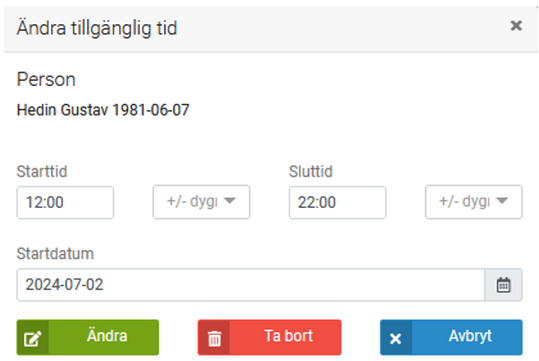
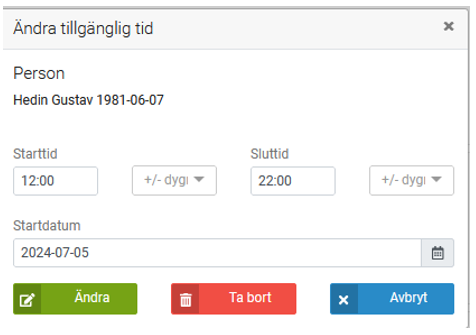
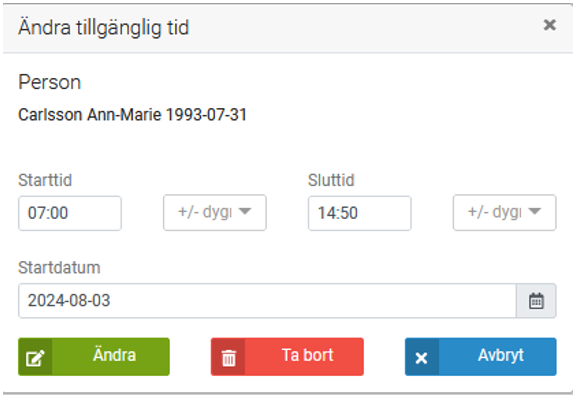
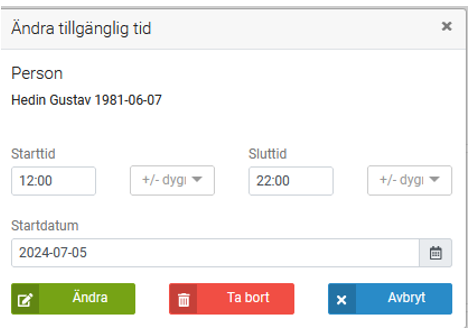
Markera dagen som du vill ändra. Du kan markera och välja ”Ändra” på knappen, dubbelklicka på raden eller högerklicka på raden och välja ”Ändra”. Samtliga val öppnar ändringsdialogen för dagen.

Ändra tiden till valfri tid och tryck ”Ändra” för att spara din nya tid.

240827 Tillgänglig tid personlig 5


Ändra hel period:
Om du vill ändra en hel period så välj ”Lägg till”.

Ange en ny tid manuellt eller välj ett av de valbara intervallen.

Ange period och därefter ”Startdatum till slutdatum”.

Välj vilka dagar detta ska upprepas.

För att ersätta på valda dagar så ska ”Ersätt tid på valda dagar” vara aktiverat.

Om du aktiverar ”Ersätt all tidigare tid under intervallet” så kommer all tidigare tid att tas bort under intervallet och ersättas av de nya val som du gjort.

Välj ”Lägg till” för att spara dina nya tider.


Ta bort enstaka dag:
Om du vill ta bort tillgänglig tid för en enstaka dag så sök fram dagen genom att ange ”Startdatum till slutdatum” i fältet för sökparametrar.

Tryck ”Sök”.

Om du dubbelklickar på raden för dagen du vill ta bort så öppnas ett fönster med tiden för den markerade dagen och du kan ta bort tiden genom att klicka på knappen ”Ta bort”.

240827 Tillgänglig tid personlig 6


Ta bort period:
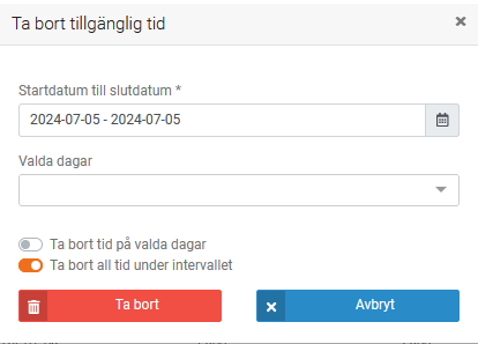
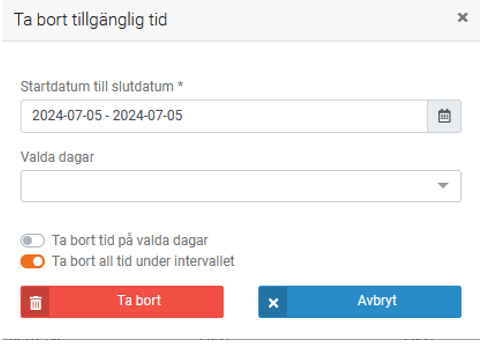
Om du markerar dagen och trycker ”Ta bort” eller om du högerklickar på dagen och väljer ”Ta bort” så öppnas ett fönster där du har möjlighet att ta bort flera dagar under en vald period.

Du anger intervallet genom att fylla i fältet ”Startdatum till slutdatum”. Du kan välja vilka dagar som ska tas bort i fältet ”Valda dagar”.

Du kan välja att ta bort tid endast på valda dagar eller om du vill ta bort all tid under intervallet. Som förval ligger att ta bort all tid under intervallet.

240827 Tillgänglig tid personlig 7


Visar bilden inloggad som användareTillgänglig tid - begränsad behörighet

Med begränsad behörighet så kan du titta på tillgänglig tid för personer introducerade i den eller de bemanningsgrupper som du har behörighet till. Om du är poolkopplad så kan du även lägga till, ändra och ta bort din egen tillgängliga tid med denna behörighet men du kan inte göra registreringar, ändringar eller borttag på någon annan medarbetare.

240827 Tillgänglig tid begränsad 1

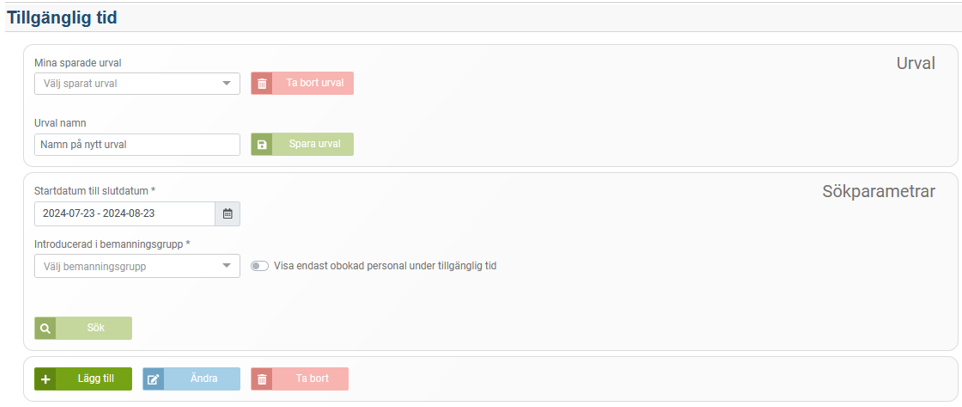
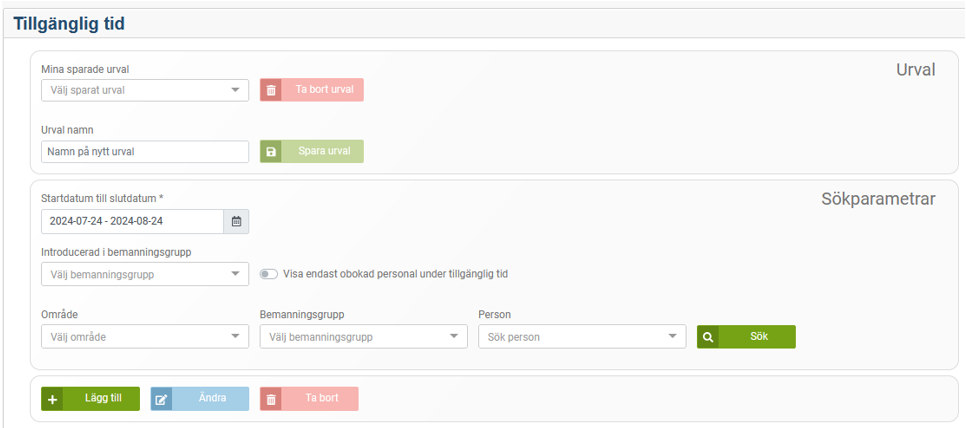
Sidan har ett fält för urval och ett fält för sökparametrar. Du kan spara sökningar som du gör återkommande som ett urval genom att lägga in önskade sökparametrar och därefter skriva in ett namn på ditt urval i fältet ”Urval namn” och därefter spara urval. Dina tidigare sparade urval finner du under ”Mina sparade urval”. Du kan ta bort ett tidigare sparat urval på knappen ”Ta bort urval”.

Med begränsad behörighet kan du endast söka för att se tillgänglig tid.

Ange intervall som du vill söka på i fältet ”Startdatum till slutdatum”.

Välj vilken eller vilka bemanningsgrupper du vill titta på i fältet ”Introducerad i bemanningsgrupp”. Fältet är tvingande och utan värde i fältet så lyser inte Sök-knappen upp.

Du kan välja om du vill se alla som har tillgänglig tid under ditt sökta intervall eller endast de som är obokade.

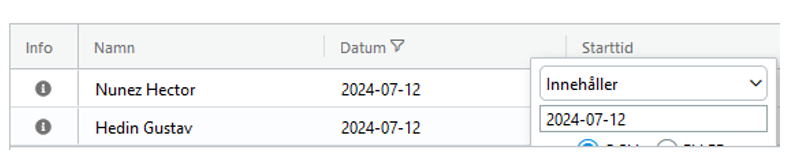
Om du söker för ett intervall över flera dagar och vill titta på en specifik dag så kan du filtrera direkt i kolumnen genom att skriva in datumet. Håll markören över rubrikraden i kolumnen och klicka på trattsymbolen för att skriva in exempelvis datum.

240827 Tillgänglig tid begränsad 2

Ur sökningen kan du få följande information:

Namn på medarbetaren, datum samt starttid och sluttid för den tillgängliga tiden, bokad arbetstid som finns sedan tidigare under den tillgängliga tiden eller på samma dag som den men utanför tillgänglig tid, vem som registrerat tiden och när, födelsedatum, telefonnummer och e-post.

På informationsknappen längst till vänster på raden så visas i vilken bemanningsgrupp personen har sin anställningsperiod, kontaktuppgifter och information om planerad tid.


Visar bilden inloggad som användareTillgänglig tid - fullständig behörighet

Med fullständig behörighet till Tillgänglig tid så kan du söka fram tillgänglig tid för de bemanningsgrupper som du har behörighet till. Du kan även lägga till, ändra och ta bort tillgänglig tid för medarbetare i dessa bemanningsgrupper. För att få ändra tillgänglig tid för någon krävs dock även att man har fullständig behörighet till Vakansförmedling i användarrollen för medarbetarens hemmagrupp.

Den som har fullständig behörighet till alla bemanningsgrupper man är behörig för kan söka utan att fylla i ”Introducerad i bemanningsgrupp” eller fälten för ”område”, ”bemanningsgrupp” och ”person” för att exempelvis titta på alla tillgängliga en specifik dag.

Om man har fullständig behörighet till funktionen Tillgänglig tid i några bemanningsgrupper och begränsad behörighet till samma funktion i några bemanningsgrupper så behöver man välja en eller flera bemanningsgrupper i fältet ”Introducerad i bemanningsgrupp” för att få fram ett sökresultat.

Sidan har ett fält för urval och ett fält för sökparametrar. Du kan spara sökningar som du gör återkommande som ett urval genom att lägga in önskade sökparametrar och därefter skriva in ett namn på ditt urval i fältet ”Urval namn” och därefter spara urval. Dina tidigare sparade urval finner du under ”Mina sparade urval”. Du kan ta bort ett tidigare sparat urval på knappen ”Ta bort urval”.

240827 Tillgänglig tid fullständig 1


Ange intervall som du vill söka på i fältet ”Startdatum till slutdatum”.

Om du söker en medarbetare som kan arbeta i en specifik bemanningsgrupp så välj vilken eller vilka bemanningsgrupper du vill titta på i fältet ”Introducerad i bemanningsgrupp”.

Du kan välja om du vill se alla som har tillgänglig tid under ditt sökta intervall eller endast de som är obokade.

Om du söker för ett intervall över flera dagar och vill titta på en specifik dag så kan du filtrera direkt i kolumnen genom att skriva in datumet. Håll markören över rubrikraden i kolumnen och klicka på trattsymbolen för att skriva in exempelvis datum.

240827 Tillgänglig tid begränsad 2

Ur sökningen kan du få följande information:

Namn på medarbetaren, datum samt starttid och sluttid för den tillgängliga tiden, bokad arbetstid som finns sedan tidigare under den tillgängliga tiden, vem som registrerat tiden och när, födelsedatum, telefonnummer och e-post.

På informationsknappen längst till vänster på raden så visas i vilken bemanningsgrupp personen har sin anställningsperiod, kontaktuppgifter och information om planerad tid.


Med fullständig behörighet kan du lägga till tillgänglig tid för andra medarbetare.

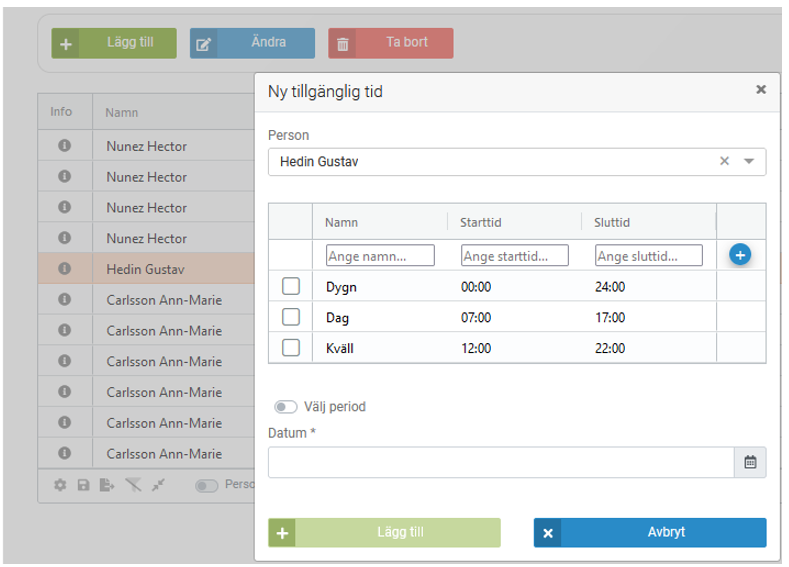
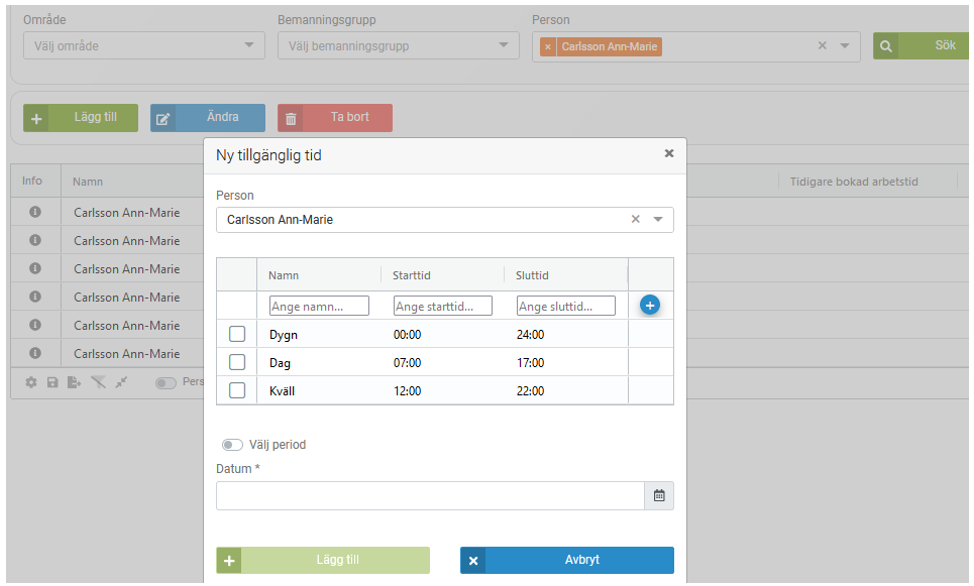
För att lägga till tillgänglig tid på en annan medarbetare så kan du välja ”Lägg till” direkt när du kommer in i sidan och sedan söka fram din person i fönstret som öppnas.

240827 Tillgänglig tid fullständig 2


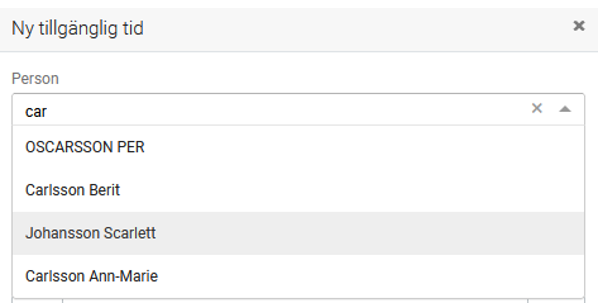
I fältet ”Person” så skriver du in de tre första bokstäverna i för- eller efternamnet på den som du vill göra registreringen på. Om flera personer motsvarar ditt sök så visas dessa i en lista. Markera den som du vill registrera på. Om du råkar välja fel person så ligger övriga sökresultat kvar i rullgardinsmenyn så länge som du har fönstret öppet.

240827 Tillgänglig tid fullständig 3

När du har person så anger du vilken tid som vill lägga in som tillgänglig.

Om du vill söka upp personen först så välj i vilken bemanningsgrupp personen är introducerad och/eller var personen har sin anställningsperiod (område och bemanningsgrupp) och om du vill kan du söka fram personen i personfältet. Tryck därefter ”Sök”. När du funnit din person, markera en rad för personen och tryck ”Lägg till”. Namnet på den du markerat visas då högst upp som vald person.

240827 Tillgänglig tid fullständig 4

För att välja ett färdigt intervall, bocka i rutan för den tiden du önskar lägga till.

Fasta tidsintervall som poolkopplad ersättare kan ange som tillgänglig tid sätts upp i klienten av en administratör under Verktyg/Underhåll av/Önskeintervall. Man kan ange max 6 olika intervall. Intervallen gäller för hela installationen.


För att lägga till en egen tid – fyll i namn, starttid och sluttid och tryck på plustecknet. Den egna tiden sparas endast så länge fönstret är öppet så när du stänger fönstret och öppnar det på nytt så ligger endast de färdiga intervallen kvar.

240827 Tillgänglig tid fullständig 5

Ange datum eller Välj period.

Om du vill lägga till tillgänglig tid för en dag så anger du datum i datumfältet och trycker därefter ””Lägg till”.

Om du vill lägga till samma tid under en längre period så aktiverar du Välj period. Fyll därefter i startdatum till slutdatum och hur du vill att detta ska upprepas, till exempel måndagar, onsdagar och torsdagar. När du är klar trycker du på ”Lägg till”.

240827 Tillgänglig tid fullständig 6

När du har valet ”Ersätt tid på valda dagar” aktivt lägger du till tid på valda dagar och om det sedan tidigare finns en anmäld tillgänglig tid på dessa dagar så kommer den att uppdateras. Om det sedan tidigare finns en anmäld tillgänglig tid på dessa dagar och du vill lägga till en till tid för samma dagar så inaktiverar du valet ”Ersätt tid på valda dagar”.

Om du aktiverar ”Ersätt all tidigare tid under intervallet” så kommer all tidigare tid att tas bort under intervallet och ersättas av de nya val som du gjort.


Om du vill ändra på en enstaka dag så sök fram dagen genom att ange ”Startdatum till slutdatum” i fältet för sökparametrar.

Välj i vilken bemanningsgrupp personen är introducerad och/eller var personen har sin anställningsperiod (område och bemanningsgrupp) och om du vill kan du söka fram personen i personfältet. Tryck därefter ”Sök”.

Markera dagen som du vill ändra. Du kan markera och välja Ändra på knappen, dubbelklicka på raden eller högerklicka på raden och välja Ändra. Samtliga val öppnas ändringsdialogen för dagen.

Ändra tiden till valfri tid och tryck Ändra för att spara din nya tid.

240827 Tillänglig tid ändra fullständig 1


Ändra hel period:
Om du vill ändra en hel period så sök fram personen och markera en rad för personen och välj ”Lägg till”.

240827 Tillänglig tid ändra fullständig 2

Ange en ny tid manuellt på plustecknet eller välj ett av de valbara intervallen.

Aktivera ”Välj period” och därefter ”Startdatum till slutdatum”.

Välj vilka dagar detta ska upprepas.

För att ersätta på valda dagar så ska ”Ersätt tid på valda dagar” vara aktiverat.

Om du aktiverar ”Ersätt all tidigare tid under intervallet” så kommer all tidigare tid att tas bort under intervallet och ersättas av de nya val som du gjort.

Välj ”Lägg till” för att spara dina nya tider.


Sök fram personen genom att välja ”Introducerad i bemanningsgrupp” och/eller var personen har sin anställningsperiod (område och bemanningsgrupp) och om du vill kan du söka fram personen direkt i personfältet. Tryck därefter ”Sök”.

Enstaka dag:
Om du vill ta bort tillgänglig tid för en enstaka dag så sök fram dagen genom att ange ”Startdatum till slutdatum” i fältet för sökparametrar.

Tryck ”Sök”.

Om du dubbelklickar på raden för dagen du vill ta bort så öppnas ett fönster med tiden för den markerade dagen och du kan ta bort tiden genom att klicka på knappen ”Ta bort”.

240827 Tillgänglig tid ta bort fullständig 1

Om du markerar dagen och trycker Ta bort eller om du högerklickar på dagen och väljer Ta bort så öppnas ett fönster där du har möjlighet att ta bort flera dagar under en vald period.

Du anger intervallet genom att fylla i fältet ”Startdatum till slutdatum”. Du kan välja vilka dagar som ska tas bort i fältet ”Valda dagar”.

Du kan välja att ta bort tid endast på valda dagar eller om du vill ta bort all tid under intervallet. Som förval ligger att ta bort all tid under intervallet.

240827 Tillgänglig tid ta bort fullständig 2