Bemanningsbehov |
  
|
Bemanningsbehov |
|
Bemanningsbehov kan användas både i schemaläggningen och bemanningen (Tjänstgöring/Ledighet) för att på ett enkelt och överskådligt sätt kunna visa att man har rätt antal personer/funktioner på plats vid rätt tid och dag. Bemanningsbehov kan skapas för tidstyper, kompetenser, delegering, kategori, egenskap och för samtliga.
Underbemanning, det vill säga där du har färre personer på plats än du har angivit behov för visas med röda siffror. Överbemanning, där du har fler personer på plats än du angivit behov för visas med blå siffror. När din bemanning är inom ditt bemanningsbehov så visas det med svarta siffror. Om du håller markören över siffran i schemat så ser du hur mycket plus eller minus du ligger i förhållande till ditt angivna behov. Om du håller markören över siffran i Tjäsntgöring/Ledighet så visas vilka personer du har på plats den aktuella tiden.
|
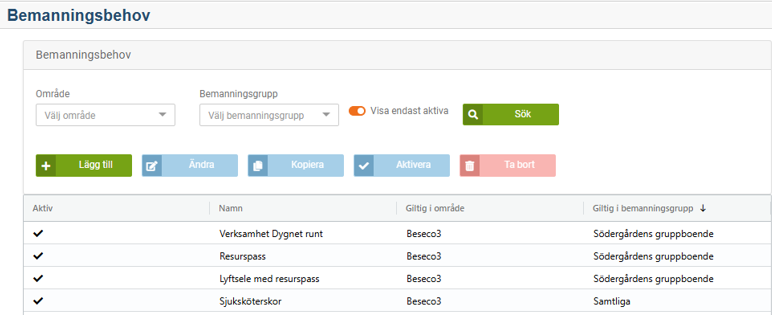
När du kommer in i sidan Bemanningsbehov som du finner under menyvalet Schema så har du en översikt som förvalt visar alla aktiva bemanningsbehov som är skapade och kan användas i den eller de bemanningsgrupper du har behörighet till.
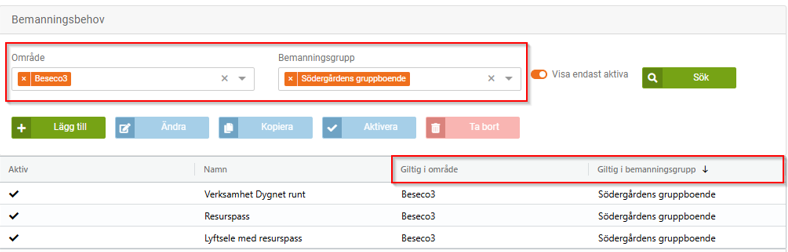
Du kan välja att visa bemanningsbehov giltiga endast i en eller flera bemanningsgrupper genom att ange område och bemanningsgrupp i fälten för detta och sedan trycka Sök.
Du kan också filtrera direkt i kolumnerna ”Giltig i område” eller ”Giltig i bemanningsgrupp”.
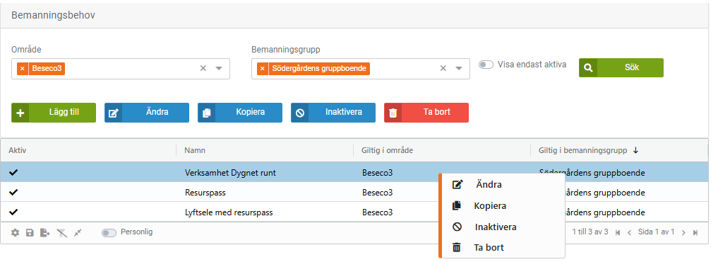
Om du vill visa bemanningsbehov som är inaktiverade så klickar du på ”Visa endast aktiva” så att den blir grå och därefter trycker du på Sök.
Aktiva bemanningsbehov är markerade med en bock i kolumnen ”Aktiv”. Inaktiva bemanningsbehov visas utan bock i kolumnen.
När du kommer in i sidan så är knappen Lägg till alltid upplyst. Övriga knappar lyser upp först när du markerar en rad.
Du kan också högerklicka på en rad för att få upp valen, exklusive Lägg till, i en pop-up.
Genom att dubbelklicka på ett bemanningsbehov så kommer du in i Ändra-läge i behovet.
Bemanningsbehov kan skapas för tidstyper, kompetenser, delegering, kategori, egenskap och för samtliga.
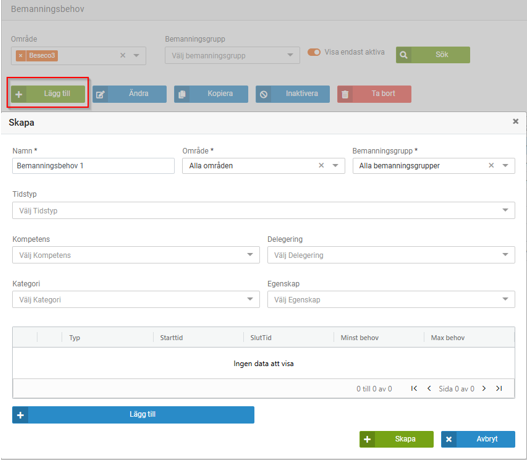
För att skapa ett nytt bemanningsbehov så väljer du Lägg till som öppnar ett nytt fönster med ditt bemanningsbehov.
Du får ange ett namn på ditt bemanningsbehov. Namnet kan vara max 32 tecken långt.
I fälten Område* och Bemanningsgrupp* så anger du var bemanningsbehovet ska vara giltigt. Valbara områden och bemanningsgrupper är styrt på behörighet.
Nu får du välja vad ditt bemanningsbehov ska kontrollera.
Om du inte väljer något alls i fälten för tidstyp, kompetens, delegering, kategori och egenskap så kommer ditt skapade behov att kontrollera all utlagd normal arbetstid mot angivna behov och klockslag. Inga övriga tidstyper såsom resurspass, jour eller beredskap räknas med i bemanningsbehovet i schemat.
För att räknas med i bemanningsbehov krävs följande:
Tidstyper – om du inte anger något här så kontrolleras arbetspass som är schemalagda med tidstypen Normal arbetstid. För att övriga tidstyper ska räknas med så behöver dessa anges. Om du har angivit en eller flera tidstyper så behöver Normal arbetstid också väljas om du vill att dessa pass också ska kontrolleras.
Kompetens – här kan du ange kompetenser som du vill kontrollera i ditt bemanningsbehov. Om du vill kontrollera olika kompetenser mot olika klockslag behöver du göra flera bemanningsbehov. Angivna intervall kontrollerar för samtliga angivna parametrar. För att räknas med så måste man uppfylla alla givna parametrar så om man skapat ett behov för kompetenserna spanska och engelska så måste man ha båda för att räknas med i behovet.
Tänk på att om du har fler kombinationer, till exempel en kompetens och en egenskap, så behöver båda dessa vara uppfyllda för att räknas med.
Delegering – här kan du ange de delegeringar som du vill kontrollera i ditt bemanningsbehov. Om du har flera delegeringar angivna så måste man uppfylla alla delegeringar för att räknas med. Om du vill kontrollera olika klockslag för olika delegeringar så behöver du göra flera bemanningsbehov. Angivna intervall kontrollerar för samtliga angivna parametrar.
I bemanningsbehov tas ingen hänsyn till den datumstyrning som finns på delegeringar i Handläggning/SB Personallista. Även personer med delegeringar vars sista datum har passerat kommer alltså att räknas med i behovet.
Tänk på att om du har fler kombinationer, till exempel en delegering och en kompetens, så behöver båda dessa vara uppfyllda för att räknas med.
Kategori – här kan du ange om du vill att specifika kategorier ska kontrolleras. Här räcker det att man som medarbetare uppfyller en kategori för att räknas med då man endast kan ha en kategori per schemarad eller bemanningsrad.
Om du vill kontrollera olika klockslag för olika kategorier så behöver du göra flera bemanningsbehov. Angivna intervall kontrollerar för samtliga angivna parametrar.
Tänk på att om du har fler kombinationer, till exempel kategorier och egenskap, så behöver båda dessa vara uppfyllda för att räknas med. Man måste alltså både ha en av de angivna kategorierna och angiven egenskap/egenskaper.
Egenskap – här kan du välja egenskaper som du vill kontrollera i ditt bemanningsbehov. Om du anger fler än en egenskap så måste man som medarbetare ha alla egenskaper för att räknas med.
Om du vill kontrollera olika klockslag för olika egenskaper så behöver du göra flera bemanningsbehov. Angivna intervall kontrollerar för samtliga angivna parametrar.
Tänk på att om du har fler kombinationer, till exempel en kompetens och en egenskap, så behöver båda dessa vara uppfyllda för att räknas med.
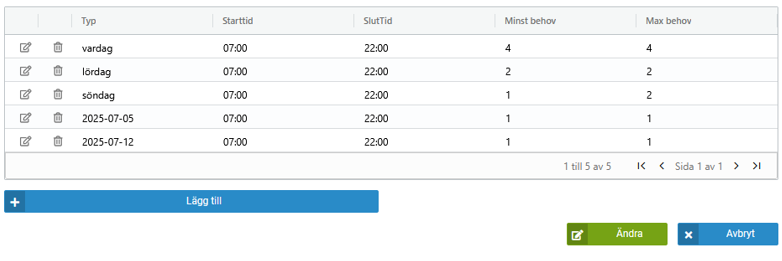
Tidsintervall I fältet längst ner i fönstret så lägger du till dina intervall för bemanningsbehovet. Intervall kan inte överlappa varandra.
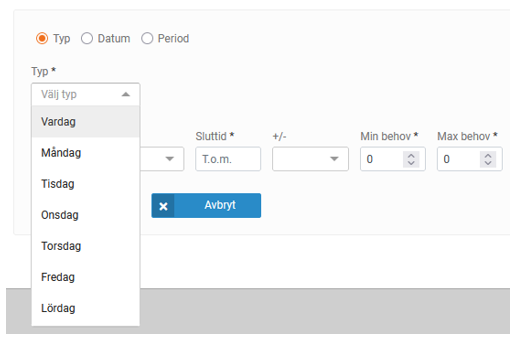
Du kan lägga till intervall i form av typ, datum och intervall: Typ – här visas olika sorters dagar. Vardagar, helg, veckodagarna och högtidsdagar. Om du har ett behov som ser likadant ut alla vardagar utom exempelvis onsdag så kan du lägga upp ett behov för vardag, som då kommer att omfatta veckans alla svarta dagar, det vill säga måndag-lördag. Du kan därefter lägga upp ett avvikande behov för onsdag. Om till exempel julafton skulle infalla på en onsdag så kan du lägga ett behov även för det. Systemet tittar på det mest specifika värdet vid kontroll.
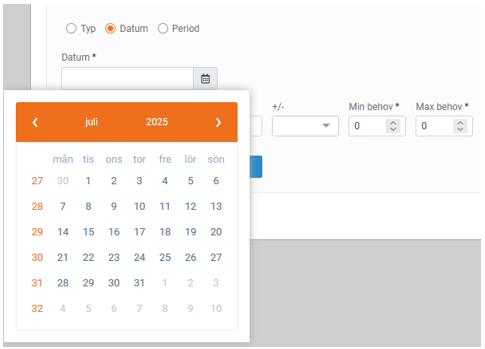
Datum – här kan du lägga in behov för specifika datum istället för en vald typ av dag.
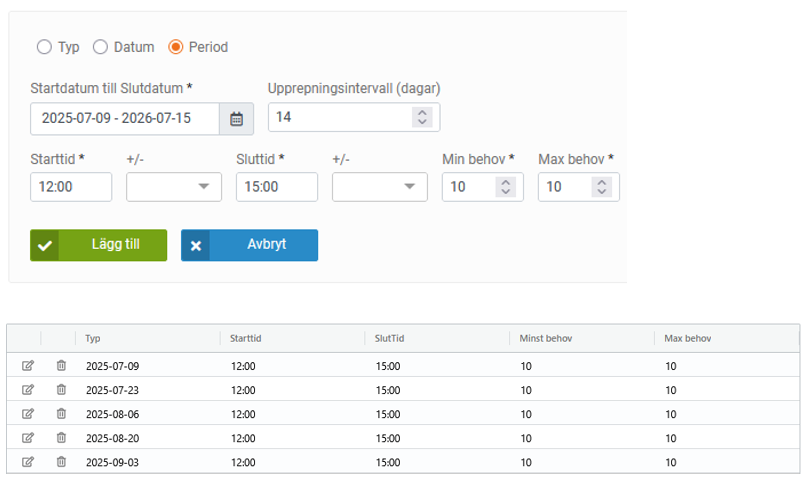
Period – här kan du lägga in ett återkommande behov med en specifik periodisering, till exempel var 14 dag. Detta sparas som datum i ditt bemanningsbehov.
Tänk på när du sparar ett periodiserat behov att sätta startdagen i ditt datumintervall på den dagen du vill att det ska börja. Om du exempelvis vill skapa ett behov för varannan onsdag, sätt då startdatumet till en onsdag. Kontrollen görs alltid med utgångspunkt från den första angivna dagen.
Under typ så finns det specifika dagar under året som man kan välja på. Om man har samma behov året runt på vardagar och helger så kan man välja att lägga upp ett behov med endast dessa två typer. Systemet känner då av att exempelvis annandag påsk är en helg.
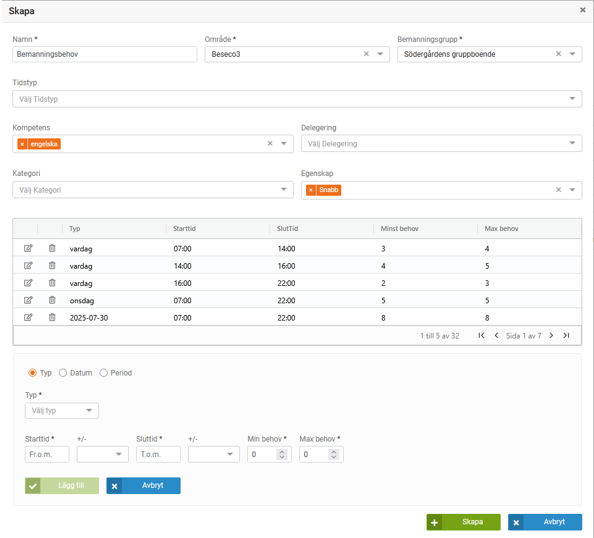
Exempel på hur ett bemanningsbehov kan se ut:
På bilden nedan har vi ett behov på som minst 3 personer och som mest 4 personer under vardagar mellan 07:00-14:00.
Mellan 14:00-16:00 så överlappar morgon- och kvällspersonal varandra och här behövs som minst 4 personer och som mest 5 personer.
På kvällen under tiden 16:00-22:00 så behövs det som minst 2 personer och som mest 3 personer.
Onsdagar mellan 07:00-22:00 så behöver man alltid vara 5 personer.
Den 30 juli så har verksamheten en aktivitet som kräver extra resurser och mellan 07:00-22:00 så behövs 8 personer.
Observera att även lördag räknas som en vardag när det inte en röd dag. För att inte få kontroll, eller en annan kontroll, på lördagen, lägg en separat rad för helg eller för lördag med 0 i bemanningsbehov om ni inte har ett behov denna dag.
|
Det går att ändra ett bemanningsbehov löpande om behovet förändras under tid. För att komma in i ändringsläge – markera raden och välj ändra-knappen, högerklicka på raden och välj ”ändra” i pop-upen eller dubbelklicka på raden. Du kan ta bort eller lägga till tidstyper, kompetenser, delegeringar, kategorier och egenskaper.
För att lägga till så öppnar du rullgardinsmenyn och markerar det eller de val du vill lägga till. För att ta bort enstaka val så klickar på ”x” till vänster om attributets namn. Om du vill ta bort alla av en sort kan du välja ”x” längst till höger i fältet.
För att ändra eller ta bort tidsintervall så använder du ikonen penna/papper för att ändra och ikonen soptunnan för att ta bort.
På knappen Lägg till kan du lägga till nya intervall. Kom ihåg att spara dina ändringar på knappen ”Ändra”.
|
Du kan kopiera ditt bemanningsbehov. Markera raden och välj kopiera-knappen eller högerklicka på raden och välj ”kopiera” i pop-upen. Alla val från din kopia bortsett namn följer med. Sätt ett nytt namn på ditt bemanningsbehov och spara. |
Du kan inaktivera ett bemanningsbehov om du vill att det inte ska vara valbart i schema och Tjänstgöring/Ledighet och du kan aktivera ett bemanningsbehov om/när du åter vill att det ska vara valbart. Markera raden och välj Inaktivera/aktivera-knappen eller högerklicka på raden och välj ”Inaktivera/aktivera” i pop-upen. Förvalt i sidan är att endast aktiva bemanningsbehov visas men du kan välja att visa även inaktiva genom att toggla av valet ”Visa endast aktiva”. Aktiva bemanningsbehov har en bock i kolumnen Aktiv. Knappen Inaktivera byter namn till Aktivera om du markerar ett inaktiverat bemanningsbehov.
Du kan ta bort ett bemanningsbehov genom att markera raden och välja Ta bort-knappen eller högerklicka på raden och välj ”Ta bort” i pop-upen. Innan bemanningsbehovet tas bort så får du en kontrollfråga om du är säker på att du vill ta bort. Borttaget bemanningsbehov kan inte ångras.
|