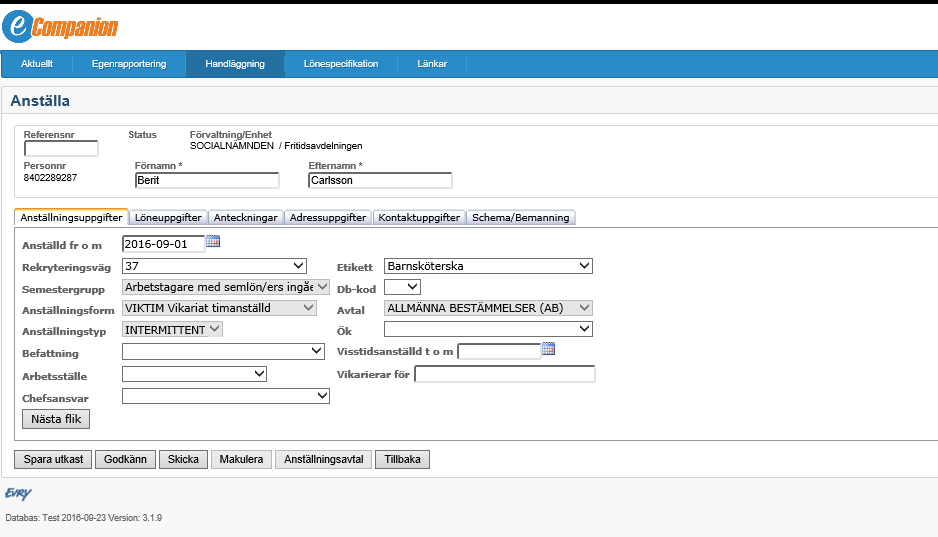
Anställningsuppgifter |
  
|
Anställningsuppgifter |
|
Denna flik hanterar de uppgifter som rör anställningen.
Anställd from: Det datum då anställningen börjar
Rekryteringsväg: Kod för varifrån och hur personen rekryterades
Semestergrupp: Bestämmer hur den anställdes semester ska hanteras
Anställningsform: begrepp som utvisar anställningens varaktighet och omfattning.
Anställningstyp:
Befattning: Anställningens huvudsakliga arbetsuppgifter.
Arbetsställe: Kod för den fysiska plats där arbetet kommer att uföras
Chefsansvar: Specificerar vilken typ av chefsansvar som ska förknippas med denna anställning.
Etikett: Den gruppering anställningen ska höra till (används främst för statistik och sortering av anställningar).
Db-kod: Distributionskod. Används för att styra anställningar mot specifika handläggare
Avtal: Knyter anställningen till ett anställningsavtal
Ök: Överenskommelse rörande punkter som inte regleras i anställningsavtalet.
Visstidsanställd tom: Reglerar när en visstidsanställning slutar
Vikarierar för: Namn på den person som innehar anställningen som denna anställning är tänkt att vikariera för.
Funktionsknappar
Spara utkast |
Du sparar ärendet utan att det är avslutat för att vid ett senare tillfälle kunna fortsätta registrera uppgifter. När du väljer att spara ett utkast utförs inga kontroller på registrerade värden. Du kan spara ett ärende flera gånger. Status blir ”sparad”. |
Godkänn |
Du sparar ärendet utan att det är avslutat. Kontroller görs av registrerade värden. Om det finns fel måste dessa åtgärdas innan du kan godkänna ärendet. Du kan godkänna ett ärende flera gånger så länge det inte blivit skickat. Status blir ”godkänd”. Tanken med funktionen är att man kan överlåta hanteringen av ärenden till en administrativ stödfunktion som kan göra allt förutom att skicka och makulera ärenden. |
Skicka |
När du väljer att skicka ett ärende utför systemet ett antal kontroller av de värden som registrerats. Om det finns fel måste dessa åtgärdas innan du kan skicka ärendet. När ärendet skickas blir det tillgängligt för löneansvarig som ska hantera det vidare. Du kan skicka ett ärende flera gånger om den löneansvarige inte tagit hand om ärendet. Om ni har valt automatisk överföring till eCompanion Schema/Bemanning, och obligatoriska uppgifter i denna flik är ifyllda, blir dessa uppgifter direkt tillgängliga i Schema/Bemanning tillsammans med namn, personnummer, anställningslöpnummer och tjänstgöringsgrad. När dessa uppgifter är skickade går de inte att påverka från Anställa utan måste ändras i Schema/Bemanning. Status blir ”skickad”. |
Makulera |
Du makulerar ett ärende som du av någon anledning vill avbryta. Det kan vara att anställningen inte blir av eller för att du gjort fel och vill börja om från början. Status blir ”makulerad”. |
Anstavtal |
När du klickar på knappen skrivs ett anställningsavtal ut. På avtalet visas de uppgifter du registrerat och det du skrivit i fliken Anteckningar. Även om status är ”Anställd” kan du förändra värden i bilden och skriva ut ett nytt anställningsavtal som då innehåller ändrade värden. Vill du ändra värden vid status ”Anställd” som ska gå över till Lön ska du göra ändringarna i Ändra anställning. Har du inte möjlighet att till det så måste du ta kontakt med löneansvarig. Rubriker och innehåll i anställningsavtalet går att förändra i installationen |
Tillbaka |
Du kommer tillbaka till översiktsbilden. Om du har gjort ändringar i ärendet men inte sparat visas ett meddelande. Du kan då välja att gå tillbaka till översiktsbilden utan att spara alternativt avbryta meddelandet och spara dina ändringar. |
|