Anställa |
  
|
Anställa |
|
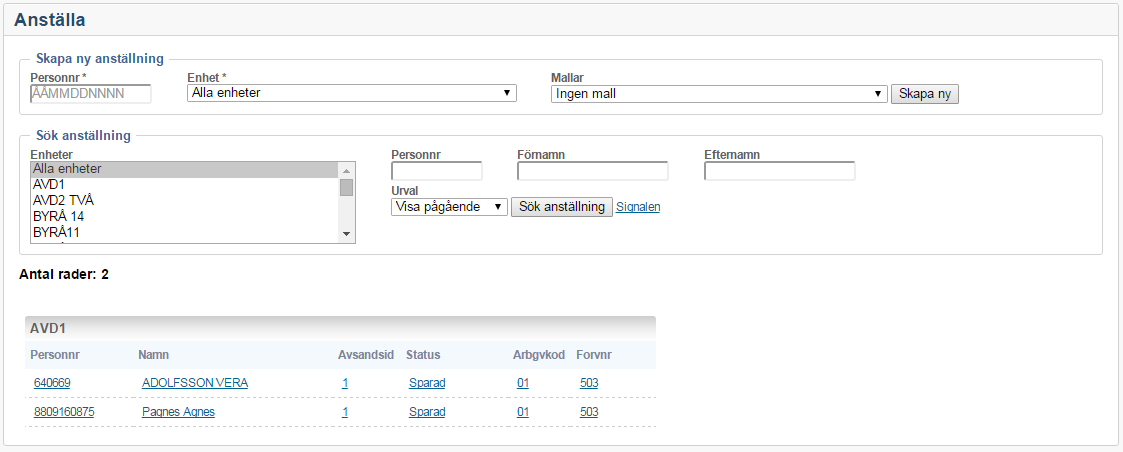
Här kan du skapa nya anställningar och få hjälp av fördefinierade mallar samt skriva ut anställningsavtal
Anställa är en modul i eCompanion som riktar sig till verksamhetsansvariga för att de ska kunna hantera sina anställningsärenden. För att komma åt Anställa måste du vara inloggad med din
användaridentitet (användarid) och ditt lösenord. I Anställa kan du skriva in de uppgifter som behövs för ett anställningsavtal, få dessa kontrollerade, skriva ut ett anställningsavtal samt skicka över uppgifterna till en löneansvarig. Den löneansvarige gör klart ärendet i Lön genom att komplettera uppgifterna från den verksamhetsansvarige. Om ni använder eCompanion Schema/Bemanning, och valt att ha automatisk överföring, kan du fylla i information om Område, Bemanningsgrupp, Avtal samt valbart Tidregistreringsmall i separat flik i Anställa. Vissa uppgifter om anställningen kommer då att komma över till Schema/Bemanning när du skickar den.
Behörighet
Behörighet för att kunna hantera ärenden i Anställa läggs upp i eCompanions behörighetsmodul av den lokale behörighetsregistreraren i er organisation. Det finns två behörighetsnivåer:
Skicka
Full behörighet (normalfallet). Du har tillgång till alla knappar och alla funktioner i Anställa.
Godkänna
Reducerad behörighet. Du har tillgång till alla funktioner utom att skicka ärendet vidare till en löneansvarig, schema/bemanning eller att makulera ärendet. Behörigheten är tänkt att användas då anställningsärendena hanteras av någon som inte är direkt ansvarig för verksamheten, exempelvis någon form av administrativ stödfunktion. När ett ärende är klart kan det överlämnas till den verksamhetsansvarige som i sin tur skickar det till en löneansvarig. I behörighetsmodulen anges vilka delar av organisationen användaren ska ha tillgång till (äransvarig för). Om behörigheten anges till en viss enhet så har användaren tillgång till den och alla eventuellt underliggande enheter. Det innebär att en överliggande verksamhetsansvarig kan hantera anställningar på underliggande enheter men inte tvärtom. S
Skapa ny anställning
Denna del av Anställa använder du för att skapa en ny anställning. Fyll i personnumret på den person som ska anställas, välj den enhet personen ska arbete på samt eventuell mall. Klicka därefter på Skapa ny och en ny anställning skapas
Sök anställning
Överst i denna sektion visas de filtreringsmöjligheter som finns för listan med pågående ärenden. När du gjort dina val klickar du på Sök anställning och de träffar som matchar dina val visas i listan längst ner på sidan. Som standard när du öppnar denna sida visas alla pågående ärenden. Vill du arbeta vidare i ett pågående ärende klickar du på ärendet i lista för att öppna det.
|