Överföringar |
  
|
Överföringar |
|
I version 11.8 av SchemaBemanning så tillförs möjligheten att göra daglig och månatlig överföring via webbgränssnittet. För att kunna köra överföringar på webb så behöver systeminställningarna för daglig överföring klient och månatlig överföring klient sättas till N.
Systemnycklarna DagligÖverföringKlient och MånadsöverföringKlient finner du under tabell PAStyr i systeminställningar (klient).
Du finner menyvalet Överföringar under Administration.
Här finner du under de olika flikarna Månatlig, Daglig, Logg och Transaktioner till lön varav den senare ersätter rapporterna Dagliga transaktioner och Månatliga transaktioner som finns i klienten.
Överföring sker via tabell eller service mot eCompanion/Primula. Funktionen för att skapa fil till lön manuellt kommer att utgå.
Månatlig överföring - Fliken är endast tillgänglig om den påloggade användaren har fullständig behörighet till månatlig överföring på något område. Daglig överföring - Fliken visas endast i menyn om det finns minst ett område som har systemnyckel DagligBesched (tabell PAStyr) satt till ”J” och den påloggade användaren har fullständig behörighet till daglig överföring på något av de områdena. Logg (Kontrollera överföringar) - Fliken är tillgänglig om den påloggade användaren har läs, begränsad eller fullständig behörighet till daglig överföring på något område eller läs, begränsad eller fullständig behörighet till månatlig överföring på något område. Transaktioner till lön - Fliken är tillgänglig om den påloggade användaren har fullständig behörighet till daglig överföring på något område eller fullständig behörighet till månatlig överföring på något område. |
I den månatliga överföringen skapas transaktioner för samtliga rapporteringskoder med överföringstyp = "m" som ligger inom den månad som omfattas av lönekörning. Under fliken för månatlig överföring så visas alla områden i installationen. De områden som man har tillräcklig behörighet till är ”upplysta”.
Månatlig överföring kan aldrig köras för innevarande eller kommande månader. Datum och status för senaste körningen visas i bilden. Områden där månatlig överföring kan genomföras är markerade med en bock på raden under rubriken: ”Kan överföras”.
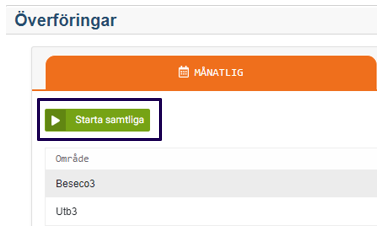
Man kan köra varje område för sig via Starta-knappen på var rad eller man kan välja att starta samtliga via knappen som är placerad till vänster i sidan, ovanför områdeskolumnen.
När användaren trycker på knappen Starta samtliga och ingen specifik rad är markerad startas månatlig överföring för samtliga områden som användaren är behörig till.
För en överföring som gått i avbrott finner du information om orsak under fliken Logg.
Om månadsöverföringen inte blir avslutad kan den startas om för endast det området genom att klicka på Återuppta-knappen efter åtgärd av det som orsakade stoppet. Om avbrottet kan härröras till en person så visas det oftast i loggen med personnummer för personen som det stannat på.
Under pågående överföring så visas vilket steg överföringen är i.
Område med pågående överföring visas med gult. Område med stannad överföring visas med rött. |
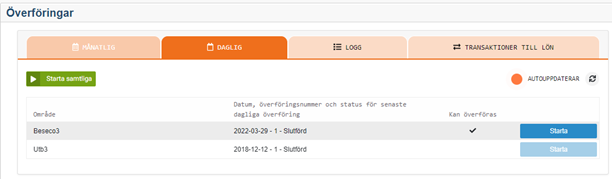
I den dagliga överföringen skapas transaktioner för alla rapporteringskoder som är uppsatta med överföringstyp = "d" (främst är det frånvaro) och som inte tidigare är överförda. Under fliken för daglig överföring så visas alla områden i installationen. De områden som man har tillräcklig behörighet till är ”upplysta”.
När bilden öppnas visar vi status från senaste föregående dagliga överföring.
När användaren trycker på knappen Starta samtliga och ingen specifik rad är markerad startas daglig överföring för samtliga områden som användaren är behörig till. För att köra ett område separat så använd knappen Starta på raden för området.
Område med pågående överföring visas med gult. Område med stannad överföring visas med rött. Du kan se i vilket steg en överföring stannat och kontroll av orsak görs under fliken Logg.
Om avbrottet kan härröras till en person så visas det oftast i loggen med personnummer. Beroende på orsak så kan ni lösa själva, till exempel en felaktig registrering på person. Fel av mer teknisk natur anmäler ni via Jira. Efter åtgärd så kan ni starta om körningen för området som stannat. |
Daglig överföring kan också köras som ett schemalagt jobb som överför poster till PA-systemet med automatik. För att automatisk daglig överföring ska kunna ske krävs att nyckeln DagligBatch i tabellen PAStyr i systeminställningar är satt till Ja. Denna nyckel måste sättas explicit för varje område; det räcker inte att ha den som en generell nyckel. Daglig överföring kan göras flera gånger per dag om man önskar. Alla tidigare manuella och automatiska överföringar kan kontrolleras i fliken Logg. |
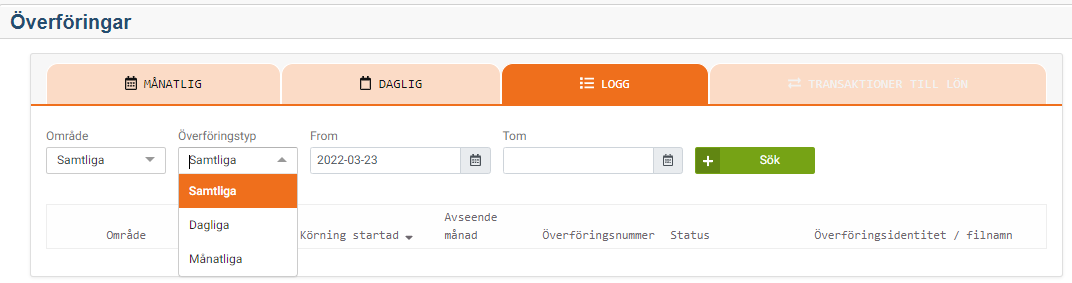
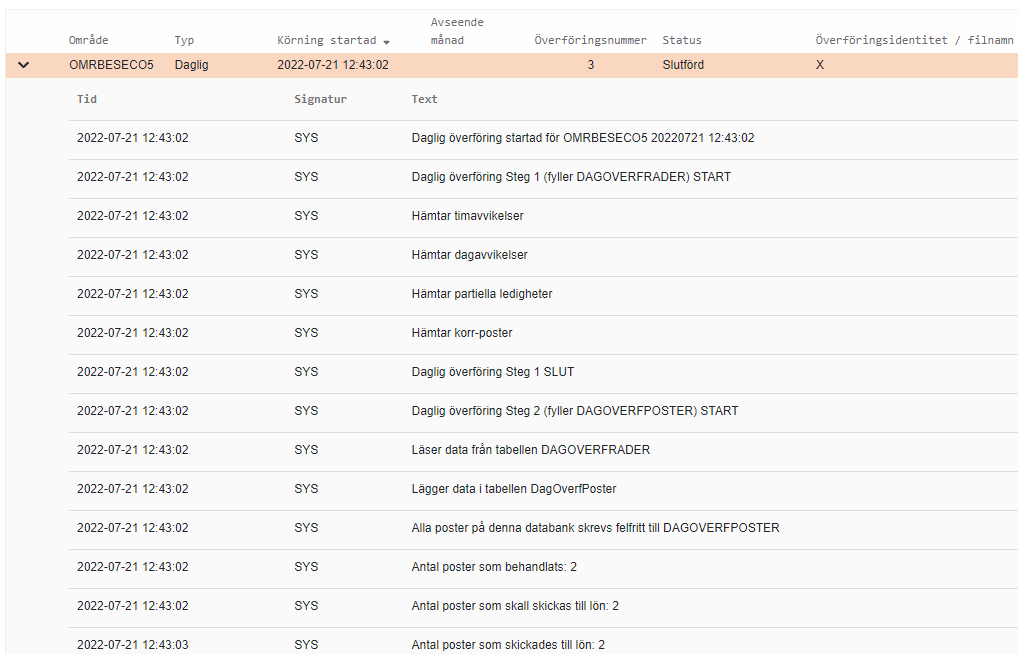
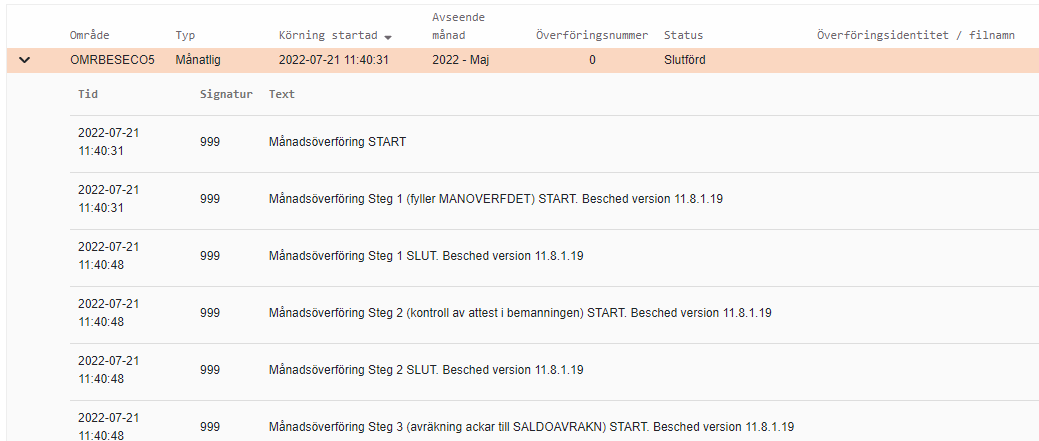
I loggen så kan du se händelseförloppet för daglig och månatlig överföring. Kontrollera loggen när en körning gått klart för att kontrollera varningar som kan finnas. När en körning går i avbrott så visas det i loggen. Om avbrottet kan härröras till en person så visas det oftast i loggen med personnummer. Beroende på orsak så kan ni lösa själva, till exempel en felaktig registrering på person. Fel av mer teknisk natur anmäler ni via Jira. Efter åtgärd så kan ni starta om körningen. Vid omstart utan åtgärd så kommer körningen att stanna igen på samma fel. Det är inte farligt att återuppta en körning. Startaknappen på områdesraden startar bara körning för ett område.
Du kan kontrollera för samtliga områden eller för ett specifikt område. Du kan söka för samtliga överföringstyper eller för daglig eller månatlig. Du kan ange för ett datum eller för en datumperiod.
Raderna går att expandera genom att klicka på raden.
I expanderat läge så ser man detaljer. Du minimerar igenom genom att klicka på den raden du öppnade.
|
I transaktioner till lön så visas det som skickats till lön med en viss överföring. Denna rapport kan användas för felsökning och finns händelsen med i transaktioner till lön så är den skickad till lön. |