Administrera kompetensträdet |
  
|
Administrera kompetensträdet |
|
För att kunna registrera kompetenser på medarbetare så behöver man först av allt skapa sitt kompetensträd. Kompetensträdet kan administreras av den som har adm-behörighet till KOMP ADM och KOMP CHEF. Hur du får behörighet till Kompetens finns även beskrivet i handboken Systemstöd Behörighet.
I kompetensträdet så arbetar man med kompetensgrupper. Under kompetensgrupperna så samlar man kompetenser som man tilldelar olika attribut. En kompetens kan både vara något som medarbetaren redan har, till exempel ett körkort, eller en utbildning som medarbetaren förväntas genomföra.
Kompetensträdet sätts upp tillsammans med en konsult från Tietoevry vid införandet.
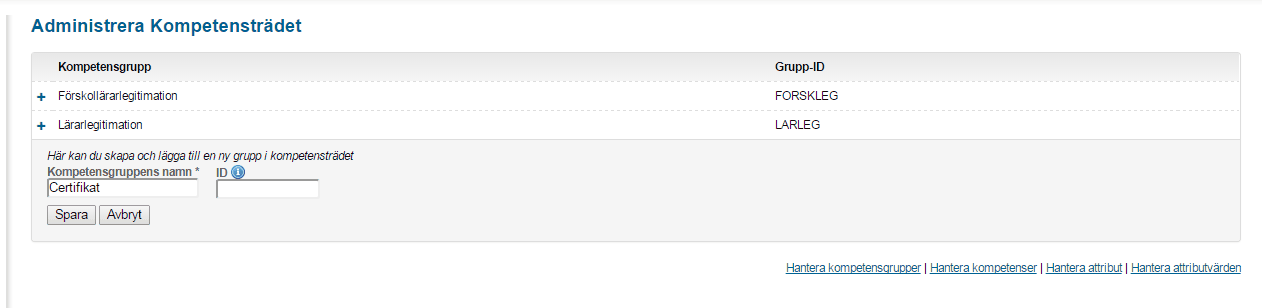
För att administrera kompetensträdet och lägga till kompetensgrupp så välj ”Lägg till kompetensgrupp” som du finner längst ner till vänster under befintliga kompetensgrupper. Valet öppnar ett nytt fönster för att skapa och lägga till ny grupp i kompetensträdet. Längst ner till höger så har du val för att hantera redan befintliga kompetensgrupper, kompetenser, attribut och attributvärden.
Välj Lägg till Kompetensgrupp. Fyll i det namn som du vill att kompetensgruppen ska ha och tryck därefter Spara. Värde i fältet ID genereras automatiskt. |
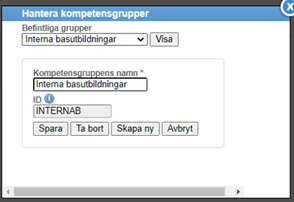
För att byta namn på en befintlig kompetensgrupp väljer du ”hantera kompetensgrupper”. Välj kompetensgruppen som du vill förändra – tryck visa. Ändra namnet och spara. Här kan du också ta bort kompetensgruppen. Vid borttag får du en kontrollfråga om du också vill ta bort underliggande kompetenser. Via detta val kan du också välja att skapa en ny kompetensgrupp.
|
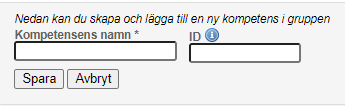
Under din kompetensgrupp så lägger du till kompetenser. Det kan du göra via Lägg till kompetens när du är inne i en kompetensgrupp eller via Hantera kompetenser som du finner under listan med kompetensgrupper. Fyll i kompetensens namn. ID för kompetens skapas automatiskt när du sparar.
En kompetens kan vara exempelvis en utbildning. En skapad kompetens kan du ange olika attribut för.
Man kan arbeta på två sätt när man skapar kompetenser. Antingen så skapar man varje utbildning för sig som en egen kompetens: Kompetensgrupp – Chefsutbildning. Kompetens = Ledarskap, Kompetens = Lagstiftning osv. Under attribut så kan man sen lägga in olika värden som ingått i dessa utbildningar/kompetenser. Man kan också skapa på följande sätt: Kompetensgrupp = Utbildningar, Kompetens = Chefsutbildningar och på kompetensen skapa ett attribut som heter Utbildning där man lägger in de olika utbildningarna som finns, till exempel Ledarskap, Samtal, Ekonomi osv. |
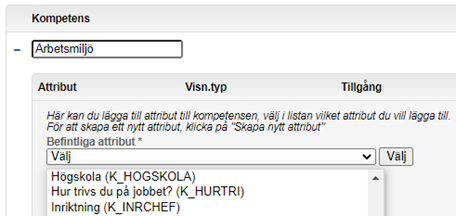
För att lägga till attribut på en kompetens så öppna kompetensen på plustecknet längst till vänster.
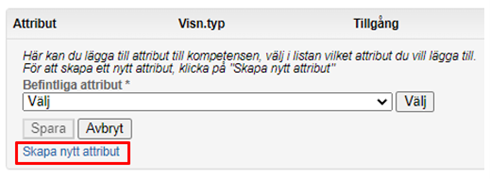
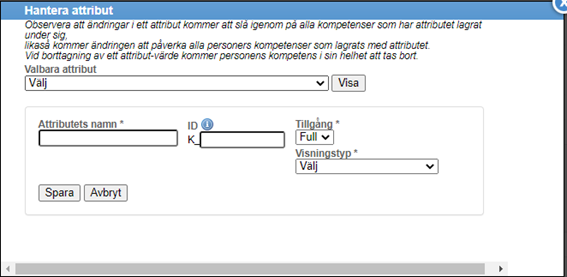
För att skapa ett nytt attribut så välj Lägg till attribut och därefter Skapa nytt attribut eller Hantera attribut som du finner under listan med kompetensgrupper.
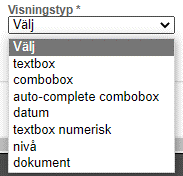
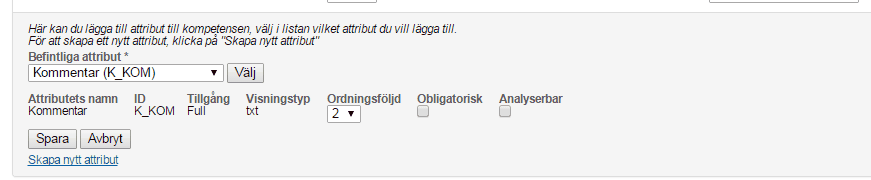
Skriv in attributets namn. ID för attributet skapas automatiskt vid sparandet. Tillgång visar alltid värde Full och är inte ett ändringsbart fält. Visningstyp – här styr du hur attributet ska hanteras.
Textbox – skapar ett textfält Combobox – skapar en rullgardinsmeny Auto-complete comobox – skapar en rullgardinsmeny som du kan skriva i Datum – öppnar ett datumfält Textnumerisk – skapar ett textfält för siffror Nivå – skapar en rullgardinsmeny där du kan ange en skapad nivå Dokument – skapar möjligheten att ladda upp en fil.
Bild på inställningar
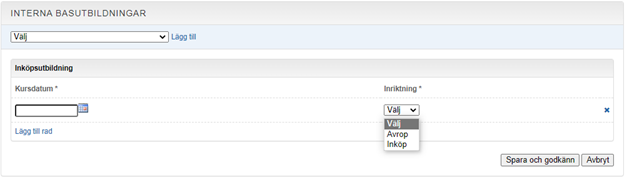
Såhär ser det ut för den som ska registrera en kompetens.
Färre attribut på en kompetens gör det lättare att registrera så fundera igenom noga vad ni behöver för attribut så att det blir både smidigt att lägga upp och sedan registrera.
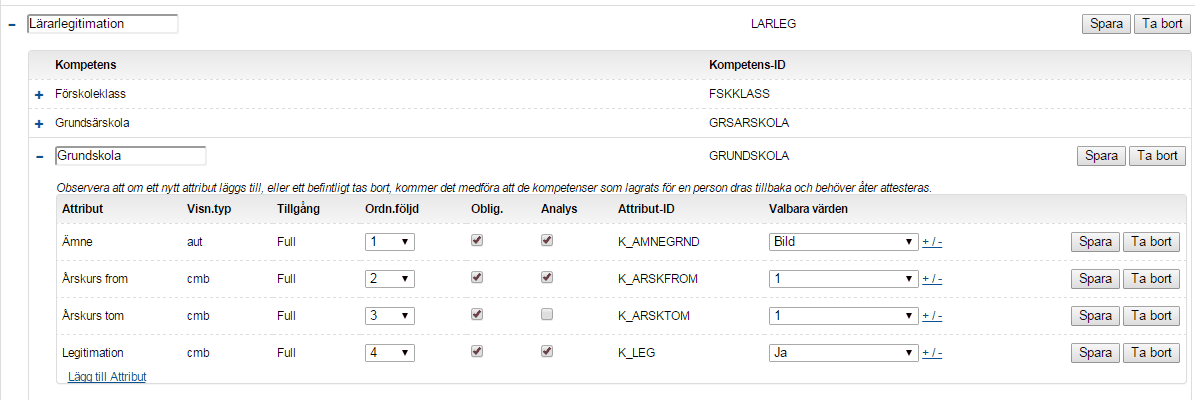
Det här betyder innehållet i attributet: Attributets namn: Är titeln på fältet. Tillgång: fyller ingen funktion i dagsläget Visningstyp: "aut" betyder att det är en vallista. Ordningsföljd: om man har fler attribut så kan man välja vilket man vill ha i första kolumnen osv. Obligatorisk: Klickar man i den så blir fältet obligatoriskt. Analyserbar: betyder att fältet gör att använda i analyser.
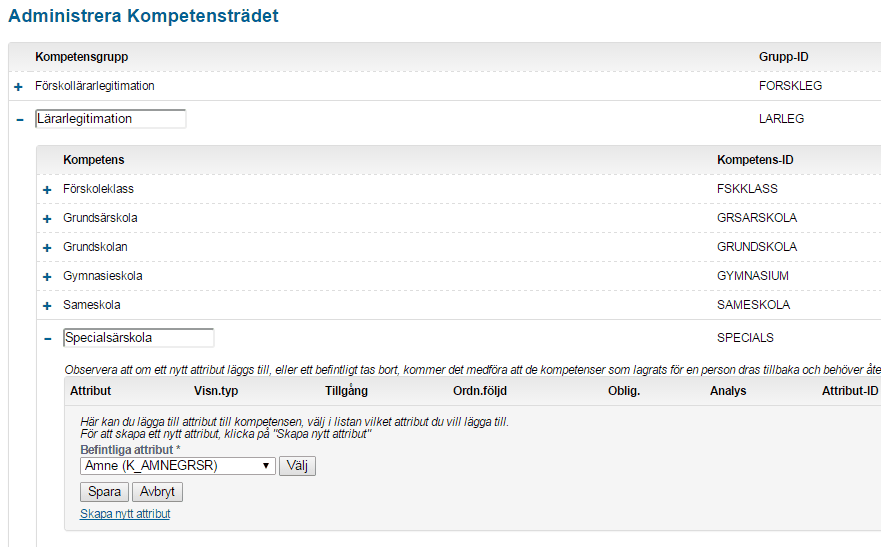
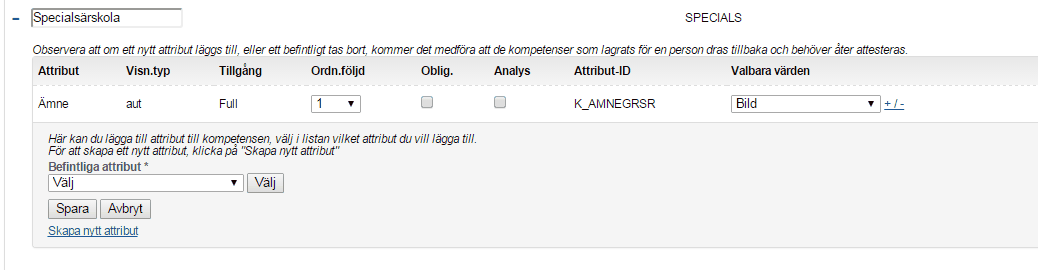
Använda ett befinligt attribut Tryck "+" framför den kompetensgrupp (t ex Lärarlegitimation) och den kompetens (t ex Specialsärskola) som du vill lägga till attribut för. Välja ett befintligt attribut t.ex. om du vill att Specialsärskolan ska ha samma ämnen som Särskolan.
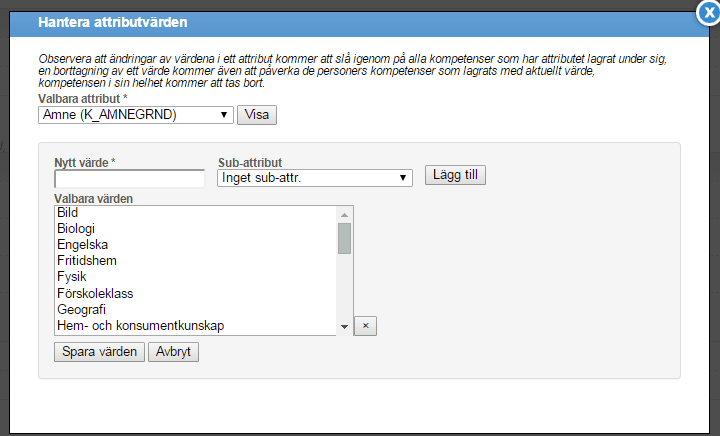
Du väljer då "Amne (K_AMNEGRSR)" för att få in samma ämnen som Särskolan.
Tryck "Välj"
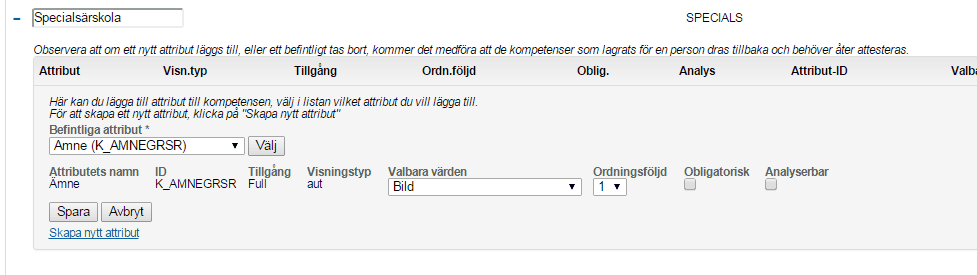
Attributets namn: Är titeln på fältet. Tillgång: fyller ingen funktion Visningstyp: "aut" betyder att det är en vallista. Ordningsföljd: om man har fler attribut så kan man välja vilket man vill ha i första kolumnen osv. Obligatorisk: Klickar man i den så blir fältet obligatoriskt. Analyserbar: betyder att fältet går att använda i analyser.
Tryck "Spara".
Under "Valbara värden" finns nu samma skolformer som i Särskolan.
|
|