Ledighet |
  
|
Ledighet |
|
Ledighet: Frånvarorapportering för de som inte rapporterar via Schema/Bemanning
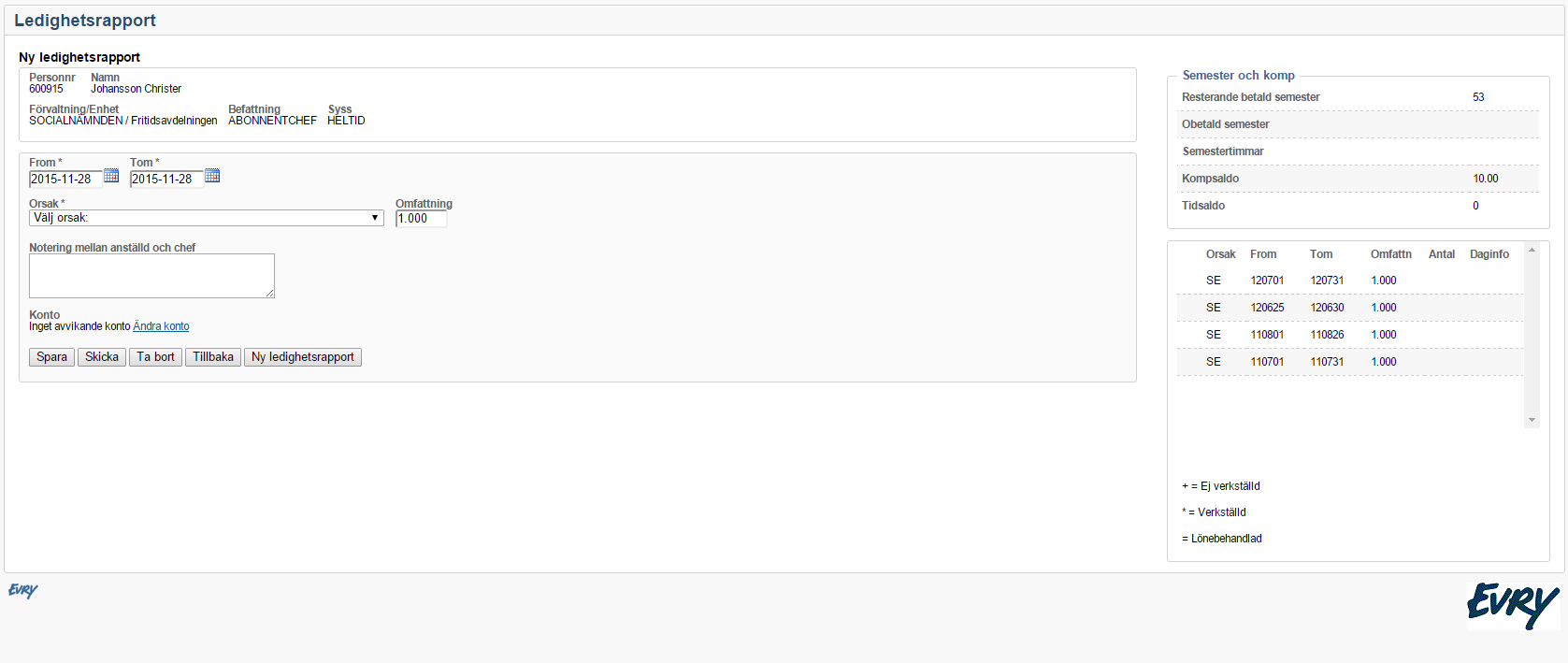
Person- /Anställningsinformation
Personnummer: Visar inloggad persons personnummer i formatet YYYYMMDD-nnnn.
Namn: Visar personens namn.
Förvaltning/Enhet: Visar vilken förvaltning och enhet vald anställning hör till.
Befattning: Visar anställningens befattning.
Sysselsättningsgrad: Visar i vilken omfattning personen är verksam på vald anställning. Visas som "HELTID" alternativt en procentsats vid deltidsanställning. Timavlönade visas som TIMAVL.
Ledighetsansökan
Datum: Dagens datum föreslås av systemet i både from och tomfältet. Önskas ett annat datum kan detta skrivas in på formatet "YYYY-DD-MM". Du kan även klicka på kalenderikonen bredvid respektive datum och kan då via kalendern välja ett lämpligt datum.
Orsak: Klicka på pilen längst till höger i fältet för att öppna listan på frånvaroorsaker. Välj i listan vilken typ av frånvaro du ska rapportera.
Schemalagt arbete: För dig som inte arbetar normal femdagarsvecka kan det behövas ytterligare daginformation. Beroende på vilken orsak som är vald och vilken datering som är vald kan det dyka upp fält för daginformation med varierande rubriker. Rutorna visas om du under någon del av rapporteringsperioden går på schema, men bara för att de visas är det inte säkert att du måste fylla i dem. Är det så att du just vid rapportdatumet inte går på schema så kommer det accepteras att du låter bli att fylla i dagar, om du däremot då går på schema så krävs det.
Det finns orsaker som kräver arbetsdagar. Det kan vara månadsvärden eller dagvärden som efterfrågas. Ifall det är månadsvärde ska du ange antal arbetsdagar för angiven månad. Om det är dagvärden ska du markera för varje dag om den är Ledig dag (L) , Arbetsdag (A) eller om du skulle haft beredskap (B). Om du vet att du vid rapportens datum inte går på schema kan du låta bli att fylla i någon information.
För semester som omfattar minst en vecka kan antal lätthelgdagar behöva rapporteras enligt följande:
Helgdag, midsommarafton, julafton eller nyårsafton som är ordinarie arbetsdag och infaller på måndag-fredag under begärd semesterledighet. Om du vet att du vid rapportens datum inte går på schema kan du låta bli att fylla i någon information.
Timmar: Det finns frånvaroorsaker som kräver att du fyller i antalet timmar. När en sådan väljs visas fält där timmar ska anges och det ska framgå vilken dag som varje fält avser. Avser den aktuella tiden hela timmar anger du bara antalet. Avser den aktuella tiden både timmar och minuter anger du tiden med en punkt eller ett kommatecken mellan.
Minuter måste vara i 100-delar av en timme:
05 min 00.08 |
20 min 00.33 |
35 min 00.58 |
50 min 00.83 |
10 min 00.17 |
25 min 00.42 |
40 min 00.67 |
55 min 00.92 |
15 min 00.25 |
30 min 00.50 |
45 min 00.75 |
60 min 01.00 |
Semester under sjukdom: Denna ruta kan visas för vissa semesterorsaker och ska bara bockas i om du har en liggande sjukdom och då semestern tas under denna sjukdomsperiod (sjukdomsperioden löper vidare).
Avstår fptillägg: Denna ruta kan visas för vissa barnledighetsorsaker och ska bara bockas i om du vill avstå föräldrapenningtillägget. Det kan vara aktuellt om bägge föräldrarna är anställda hos arbetsgivaren.
Omfattning: Visas vid ingångsläge med värde 1.000, vilket innebär att frånvarons omfattning är på 100 %. Har du varit frånvarande med avvikande omfattning anger du det med t.ex. 0.250 för frånvaro med 25 % .
OBS! Omfattning av frånvaron anges i förhållande till omfattningen på din anställning. Om du arbetar halvtid 4 timmar per dag betyder omfattning 0,500 att du är frånvarande 2 timmar. Om du däremot arbetar heltid innebär samma omfattning att du är frånvarande 4 timmar per dag.
Orsakerna KL, kompledighet, och ET, semestertimmar, kommer alltid att sparas i databasen med noll i omfattning.
Övrigt: Beroende på vilken orsak som är vald, vilken datering som är vald och om du arbetar på schema eller ej, så kan systemet behöva andra uppgifter. Därmed kan det variera vilka fält som ska eller kan fyllas i.
Vidare – eftersom det är vald orsak och vald datering som styr – om du ändrar datum eller orsak så kommer dessa varierande fält målas upp på nytt och du får en kontrollfråga om du verkligen vill ändra.
OBS! Om du valt datum och orsak och därefter åter väljer datum via kalendern (d v s efter det att orsaken är vald) istället för att datum skrivs in direkt i datumfältet, då kan det bli så att systemet inte uppfattar att datum är ändrat. Då kommer signalen först när du försöker spara eller skicka.
Det kan också komma ett meddelande om att arbetsdagar ska fyllas i och det inte finns något fält att fylla i. Då räcker det med att du skiftar orsak och sen väljer igen den orsak det ska vara.
Semestervärden: På bilden visas semestervärden. ”Resterande betald semester” och ”Semestertimmar” är med hänsyn till alla semesteruttag som är rapporterade, även de du ännu inte skickat. Varje gång du rapporterar semester görs en ny analys så värdena kan förändras. Om du gör ett större uttag än vad som finns att tillgå visas semesterfältet rött med minustecken. Om det sker vid uttag av semestertimmar så kan det vara helt i sin ordning, då det normalt inte finns några semestertimmar. Dagar måste omvandlas till timmar, det görs av den löneansvarige. När rapporten så småningom verkställs kan den löneansvarige se rödmarkerade semestertimmar som en indikation på att omvandla semesterdagar till semestertimmar.
När du tittar på gamla rapporter görs också exakt samma analys så det är alltid ett värde påverkat av alla händelser. På bilden Min lön - Lönespecifikation däremot visas ett fryst värde från senaste bearbetning i Lön.
Kompsaldo: Visas med hänsyn till alla händelser som påverkar detta fält, både uttag och intjänande, allt som är rapporterat, även de du ännu inte skickat. Varje gång du rapporterar kompledighet görs en ny analys så värdet kan förändras. Om du gör ett större uttag än vad som finns att tillgå visas fältet rött med minustecken.
När du tittar på gamla rapporter görs också exakt samma analys så det är alltid ett värde påverkat av alla händelser. På bilden Min lön - Lönespecifikation däremot visas ett fryst värde från senaste bearbetning i Lön.
Sammanställning av alla ledigheter: Listan till höger på bilden innehåller historik över alla dina ledighetsrapporter, även de som har lönebehandlats. Rutan kan du ha nytta av om du får ett felmeddelande som innebär att du har rapporterat mer än ett frånvarotillfälle på samma dag.
Frånvarotillfällets orsakskod, dess fr o m- och t o m-datum samt dess omfattning visas. För orsaken KL visas antal timmar i stället för omfattning. Dessutom visas för varje rad:
+ |
= rapporten är sparad eller skickad men inte verkställd. |
* |
= rapporten är verkställd men inte lönebehandlad |
|
= rapporten är lönebehandlad |
De som ännu inte gått över till Lön, d v s rapporter med +, visas alltid först.
Om X visas betyder det att rapporten som gått över till Lön innehåller information om arbetsdagar.
Spara: Används i de fall då du ska arbeta med en rapport i flera steg alternativt vid olika tillfällen. Du kan återkomma till rapporten och fortsätta arbeta med den tills du anser att rapporten är färdigställd.
Skicka: När du anser dig vara färdig med en rapport klickar du på knappen ”Skicka”. När rapporten har skickats blir den tillgänglig för chefen och du kan inte längre göra några ändringar i den. Om chefen skickar tillbaka rapporten till dig kan du däremot ändra eller lägga till uppgifter i rapporten.
Ta bort: Du kan ta bort en hel rapport så länge den inte är skickad genom att klicka på knappen ”Ta bort”. Det kan du göra när du ångrar dig, d v s om du inte vill ha din ledighet eller har gjort fel och vill börja om från början.
Avvikande konto: Får du anvisning från chefen om att det du rapporterar ska belasta ett avvikande konto använder du knappen ”Välj Konto”. Välj det aktuella kontot i dialogen som öppnas när du klickar på knappen. Valt konto visas i till vänster om knappen när du är klar.
Om det konto du ska använda inte finns med i listan har du möjlighet att uppdatera kontolistan med nya konton. Genom att klicka på knappen ”Komplettera” får du möjlighet att söka i hela värdeförrådet för konto. Du kansöka genom att skriva något i sökfältet och klicka på knappen ”Sök”. Markera önskat konto och klicka på knappen ”<”. Välj sedan konto enligt beskrivningen ovan
Noteringar mellan anställd och chef: Visar ett upplysningsfält mellan dig själv och din chef. Det innebär att din chef kommer att kunna ta del av de eventuella anteckningar du gjort i fältet och du kommer att kunna ta del av de eventuella noteringar han valt att göra till dig.
Historik: Med länken ”Historik” kan du se hur en rapport behandlats. Informationen som visas är följande:
Datum |
Datum då åtgärden utfördes. |
Tid |
Tidpunkt då åtgärden utfördes. |
Utfört av |
Användaridentitet för den som utförde åtgärden. |
Åtgärd |
Vilken åtgärd som utfördes. De åtgärder som kan förekomma är: |
Ej skickad |
Rapporten är sparad. |
Skickad |
Rapporten är skickad till chefen. |
Godkänd |
Chefen har godkänt rapporten. |
Verkställd |
Rapporten är upplagd i lönesystemet och kan inte längre ändras eller åtgärdas. |
Manuell |
Rapporten kan inte längre ändras eller åtgärdas. Den löneansvarige vill av något skäl rapportera direkt i Lön. |
Åter anställd |
Chefen har valt att skicka tillbaka rapporten som du har skickat för ytterligare |
Åter chef |
Löneansvarig har skickat tillbaka rapporten till chefen för ytterligare komplettering. |
Raderna i statushistoriken visas med den senaste åtgärden överst i listan.
|