I personallistan så hanterar du olika kopplingar av attribut till medarbetaren. Främst är det attribut som används i Vakansförmedlingen men här finns även koppling av egenskap som används som en urvalshantering i både schema och Tjänstgöring/Ledighet.
I sidan så kan du Skapa vakant rad och i miljö kopplad till eCompanion så kan du med behörighet även skapa extern personal.
I personallistan så kan du välja om du vill titta på ett eller flera områden och en eller flera bemanningsgrupper. Sidan är behörighetsstyrd så du kan endast se områden och bemanningsgrupper som du är behörig att se.
Du kan söka på aktiva personer, samtliga, anställningar utan anställningsperiod och ingen aktiv anställningsperiod. Vid valet aktiva och ingen aktiv anställningsperiod så visas ett datumfält där du kan ange sökdatum. Förvalt är alltid dagens datum.
Ovanför ditt sökresultat så har du en filtreringsfunktionalitet där du kan få fram ett mindre urval av personer. Fälten för Personnummer, Namn och Visa är alltid tillgängliga i sidan.
Fält för poolkopplingar, kompetenser, delegeringar, introducerad och egenskaper visas endast om detta är attribut som finns på en person i sökresultatet.

För att lägga till attribut på en befintlig person så markera raden och välj Ändraknappen eller klicka på raden med höger musknapp och välj Ändra som snabbval. Ett nytt fönster öppnas där du kan lägga till:
Poolkoppling – används för personer som ska kunna vara bokningsbara via Vakansförmedlingen och som ska kunna lägga in önskad tid. Välj Ny poolkoppling. Ange område och pool. Registrera datum för from och tom. Ange prio. Tryck på Lägg till för att dina val ska läggas till i fältet för poolkopplingar. Kom ihåg att spara längst ner på fönstret för attribut.
Delegeringar – används som attribut vid sökning av ersättare till vakanser. Välj Ny delegering. Ange område och bemanningsgrupp. Välj delegering/delegeringar i listan. Du kan markera fler än en. Anga under vilken period som delegeringen är giltig. Tryck på Lägg till för att dina val ska läggas till i fältet för delegeringar. Kom ihåg att spara längst ner på fönstret för attribut.
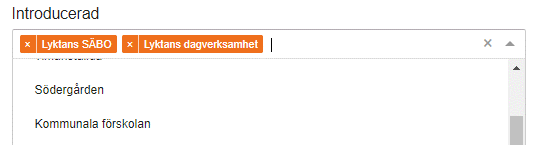
Introducerad – ange i vilka bemanningsgrupper som personen är introducerad så att personen dyker upp vid sökning efter ersättare på vakanser när valet ”introducerad” är valt på vakansen. Välj bemanningsgrupper där personen är introducerad genom att öppna listan och klicka på de bemanningsgrupper som ska väljas. För att ta bort en enstaka bemanningsgrupp så klicka på x till vänster om bemanningsgruppens namn. För att ta bort alla så klickar du på x längst till höger i fältet.
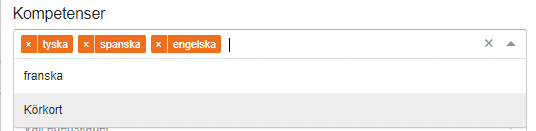
Kompetenser - används som attribut vid sökning av ersättare till vakanser. Välj kompetenser för personen genom att öppna listan och klicka på de kompetenser som ska väljas. För att ta bort en enstaka kompetens så klicka på x till vänster om kompetensens namn. För att ta bort alla så klickar du på x längst till höger i fältet.
Egenskaper – används för urvalsfunktion i schema och i bilden Tjänstgöring/Ledighet. Kan även användas för skapandet av bemanningsbehov. Välj egenskaper för personen genom att öppna listan och klicka på de egenskaper som ska väljas. För att ta bort en enstaka egenskap så klicka på x till vänster om egenskapens namn. För att ta bort alla så klickar du på x längst till höger i fältet. |
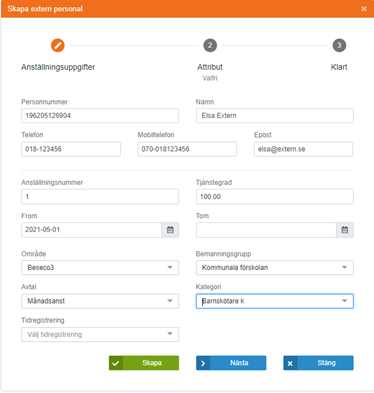
Under valet Ny extern personal kan man registrera nya anställningar. Funktionen är främst till för att registrera anställningar som inte ska finnas i lön, till exempel vid användning av personal från bemanningsföretag. Man kan koppla anställningen till lön om man vill genom att ange anställningslöpnummer. Detta anges då via anställningsperioden (Handläggning/Anställningsperioder) där man även kan ändra ett anställningslöpnummer vid behov. OBS! För miljöer kopplade till Primula så finns inte valet att skapa ny extern personal.
Tvingande fält: Personnummer: Du behöver ange ett giltigt personnummer med 12 siffror. Det går bra att ange både med och utan bindestreck. Om personnumret finns i systemet sedan tidigare så autofylls namn, telefon, mobil och e-post. Anställningsnummer som använts tidigare kan inte användas igen. Namn: Ange namn – fältet rymmer max 24 tecken. Anställningsnummer: Minsta värde sätts i systemnyckel ”minstaAnstNr” i tabell systeminfo. Om inget värde är satt så är minsta värde 1. Ett anställningsnummer som är använts tidigare får inte användas igen. Tjänstegrad: Ange omfattningen på anställningsraden som du skapar. From-datum: Ange datum som anställningsraden ska gälla ifrån. I fältet för Tom-datum kan du välja att sätta datum om det är tidsbegränsat eller lämna blankt om det ska vara tills vidare. Område: Välj ett område. Bemanningsgrupp: Välj en bemanningsgrupp Avtal: Ange avtal för anställningsraden. Kategori: Ange kategori för anställningsraden.
Fältet tidregistrering fylls endast i om personen som du skapar ska stämpla och behöver en tidregistreringsmall kopplad. När alla tvingande fält är rätt ifyllda så lyser knapparna Skapa och Nästa upp. Om du vill lägga till attribut såsom till exempel kompetens eller egenskap så trycker du nästa och du är färdig så sparar du med Skapa-knappen.
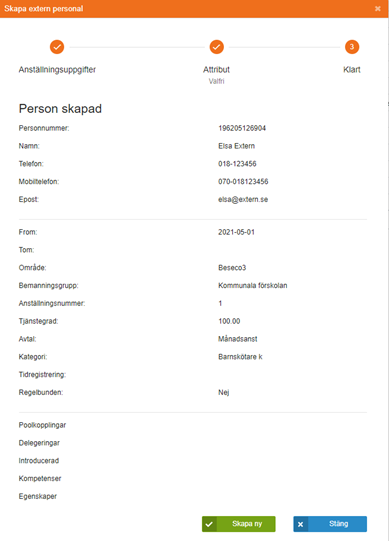
När du skapat din externa personal så får du upp en samlingsinformation över de uppgifter du angivit. Härifrån kan du välja att skapa fler genom att välja Skapa ny eller att avbryta på Stäng.
|

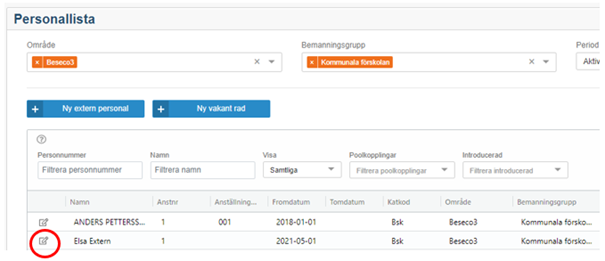
Om du vill göra ändringar på din skapade externa personal så går du via startsidan för personallistan. Du kan antingen gå på ikonen för att editera (inringad på bilden) eller högerklicka på raden och gå via Ändra.
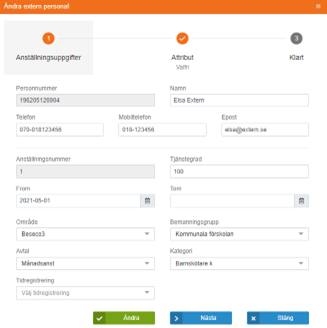
I Ändraläget så är fälten för personnummer och anställningsnummer låsta medan övriga fält i läge ett, Anställningsuppgifter, är ändringsbara. I Attribut är det fritt att lägga till, ändra och ta bort i samtliga fält.
|
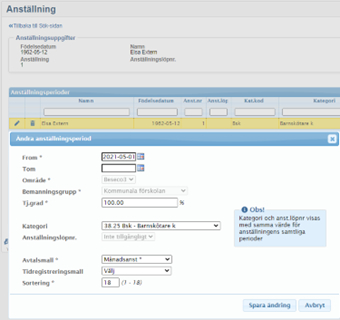
Om den externa personen som du skapat ska kopplas till en anställning i lön så tillförs det ett anställningslöpnummer på personen. Detta görs i vyn anställningsperioder som du finner under Handläggning/SB Anställningsperioder. Fältet är endast aktivt om anställningen som du vill koppla finns i lön annars är det gråmarkerat som på bilden. OBS! I Primulakopplad miljö så finns inte detta fält valbart.
|
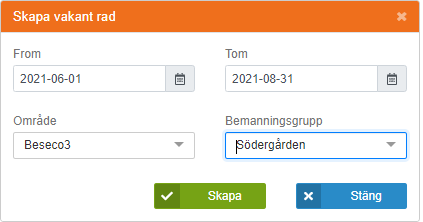
Under menyn Handläggning/SB Personallista så kan man skapa nya vakant rad om man har full behörighet till Bemanningsgrupper.
Tryck på Ny vakant rad. Fyll i datum from. Datumfältet för tom-datum är valfritt och kan lämnas blankt. Ange i vilket område och i vilken bemanningsgrupp som den vakanta raden ska visas och kunna schemakopplas. Tryck på Skapa för att spara din vakanta rad. Tryck på Stäng om du vill lämna utan åtgärd.
Dina skapade vakanta rader visas i översikten för bemanningsgruppen.
|
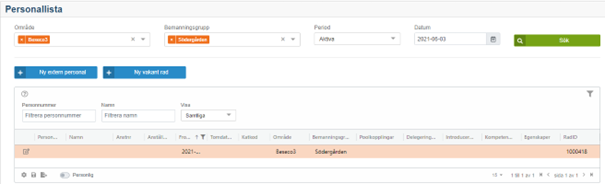
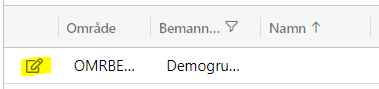
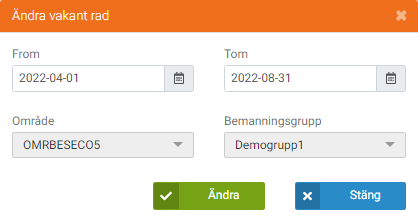
För att avsluta en vakant rad går du via editeringsikonen längst till vänster på raden alternativt högerklickar på raden och väljer Ändra och sätter ett slutdatum.
Tänk på att om det finns en schemakoppling till den vakanta raden så behöver schemakopplingen tas bort/förkortas innan du avslutar den vakanta raden. Om det finns en schemakoppling så får du ett meddelande om att ändringen har misslyckats och varför.
En vakant rad kan inte tas bort utan endast förkortas. Det går bra att sätta samma datum i from och tom. En vakant rad visas i bilden Tjänstgöring/Ledighet med tomt i namnfältet på rader som ej är kopplade till ett schema. På en vakant rad som är kopplad till ett schema visas rad i schemat samt schemats namn. |