LAS anställning |
  
|
LAS anställning |
|
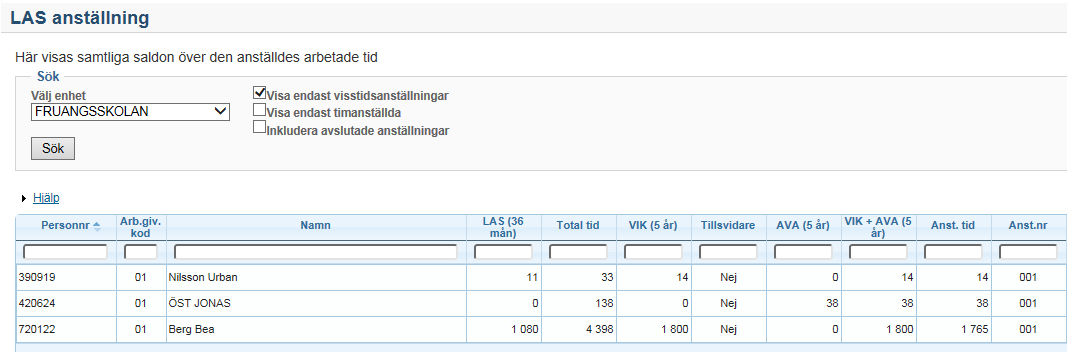
Alla LAS griddar visar värden baserade på arbetstagarnivå. Samtliga griddar är enbart titta vyer.
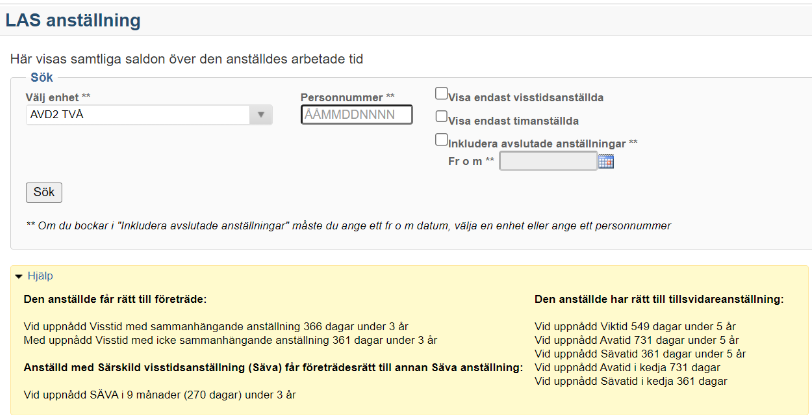
LAS anställning: Här kan du söka ut arbetad tid på de arbetstagare som du har behörighet till. Turordning bevakning visar de arbetstagare som inloggads behörighet tillåter ner på Förvaltning och Organisationsnivå.
Välj enhet: Här väljer du enhet om du vill se arbetstagare på en specifik enhet.
Visa endast visstidsanställningar: Bockas rutan i sorterar systemet bort alla som har en tillsvidareanställning.
Visa endast Timavlönade: bockas rutan i visas endast timavlönade.
Inkludera avslutade anställningar: bockas rutan i visas även avslutade anställningar.
Sök: Startar sökningen
Kolumnrubriker: Ett klick på en kolumnrubrik sorterar gridden efter denna kolumn. Du kan ändra bredd på kolumnerna genom att klicka och hålla ner vänster musknapp på en av skiljelinjerna mellan kolumnerna. Justera sedan bredden genom att dra musen åt höger alt. vänster. Genom att klicka och hålla ner vänster musknapp på en kolumnrubrik kan du ändra ordningen på kolumnen. Flytta kolumnen med hjälp av musen.
Filter: Du kan filtrera gridden genom att skiva i de textfält som finns under kolumnrubrikerna. Filtreringen görs vartefter man skriver. Tecken som Större än > och Mindre än< fungerar. Du kan också kombinera att sätta filter i flera olika kolumner samtidigt.
Utökat filter flera val: Klickar du på förstoringsglaset öppnas ett nytt fönster där du får möjlighet att filtrera på mer än ett alternativ per kolumn.
Ändra kolumn: Klickar du på den lilla fyrkanten öppnas en dialog där du kan välja vilka kolumner som ska visas i din gridd. Om du gör detta och sedan trycker på Spara personlig inställning så kommer systemet ihåg denna inställning. I annat fall är det en temporär inställning du gjort och systemet återgår till samma utseende som innan om du stänger ner fönstret.
|
Hjälp: Öppnar en hjälp ruta med förklarande text
|