Löneöversyn |
  
|
Löneöversyn |
|
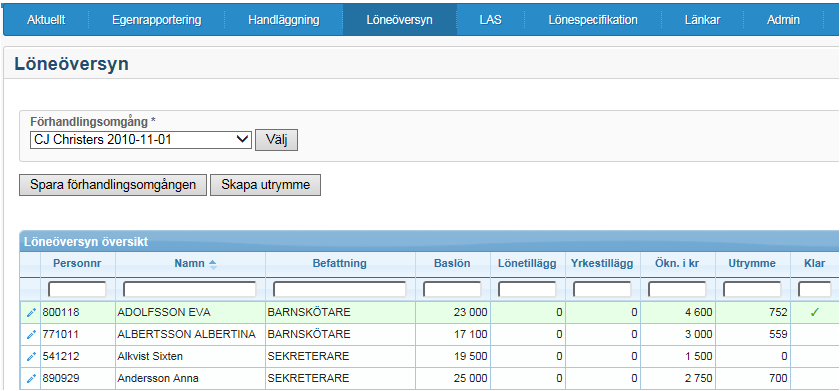
I löneöversyn arbetar chef med att lägga in nya löner på den personal som denna är behörig till
Förhandlingomgång: Här växlar du mellan olika förhandlingsomgångar. Endast förhandlingsomgångar där det finns personal som du har behörighet till visas.
Välj: Laddar vald förhandlingsomgång
Visning: Här växlar du mellan Default och Personlig.
Välj: Laddar förhandlingsomgången enligt ovan gjort val
Spara som personlig inställning: När du gjort dina personliga val trycker du på denna knapp och ett personligt alternativ skapas. Vill du ändra på detta kan du lägga till eller ta bort kolumner eller ändra ordning på dessa och spara på nytt.
Kolumnrubriker: Ett klick på en kolumnrubrik sorterar gridden efter denna kolumn. Du kan ändra bredd på kolumnerna genom att klicka och hålla ner vänster musknapp på en av skiljelinjerna mellan kolumnerna. Justera sedan bredden genom att dra musen åt höger alt. vänster. Genom att klicka och hålla ner vänster musknapp på en kolumnrubrik kan du ändra ordningen på kolumnen. Flytta kolumnen med hjälp av musen.
Filter: Du kan filtrera gridden genom att skiva i de textfält som finns under kolumnrubrikerna. Filtreringen görs vartefter man skriver. Tecken som Större än > och Mindre än< fungerar. Du kan också kombinera att sätta filter i flera olika kolumner samtidigt.
Vald rad: Du väljer en rad i gridden genom att klicka på den. Raden blir gul och ett antal fält på raden blir då ändringsbara. Anger du en ny baslön , ökning i kronor eller ökning i procent räknas de andra två fälten plus ny faktiskt lön ut automatiskt. Bockar du för kolumnen klar och sedan sparar kan du inte längre ändra denna rad.
Ett sätt att jobba snabbare är att ändra på flera rader innan du sparar. Men spara med jämna mellanrum så att inte inlagt data går förlorat.
Löneutrymme: Om du blivit tilldelad ett löneutrymme så visas detta i kolumnen ”Utrymme” per person och längst ner ser du den total som du tilldelats. Jämför kolumnen ”Ökn. i kr” med kolumnen ”Utrymme” för att se att du ligger rätt till med löneökningarna.
Anställda som inte ska ha ökning men ändå vara med i urvalet: Om du bockar i rutan ”Klar” utan att ha lagt in någon löneökning så uppdateras rutan ”Ny baslön” med beloppet från rutan ”Baslön” = den gamla lönen.
Totalt (urval): Visar värden för det urval som du valt att jobba med
Totalt (alla): Visar värden för hela den population som din behörighet ger dig rätt till
Ändra kolumn: Klickar du på den lilla fyrkanten öppnas en dialog där du kan välja vilka kolumner som ska visas i din gridd. Om du gör detta och sedan trycker på Spara personlig inställning så kommer systemet ihåg denna inställning. I annat fall är det en temporär inställning du gjort och systemet återgår till samma utseende som innan om du stänger ner Förhandling.
Utökat filter flera val: Klickar du på förstoringsglaset öppnas ett nytt fönster där du får möjlighet att filtrera på mer än ett alternativ per kolumn.
Spara förhandlingsomgång: Klickar du här sparas de ändringar du gjort på en eller flera rader.
Utökat filter flera val: Klickar du på förstoringsglaset öppnas ett nytt fönster där du får möjlighet att filtrera på mer än ett alternativ per kolumn.
Spara förhandlingsomgång: Klickar du här sparas de ändringar du gjort på en eller flera rader.
|