Arbetstidsackumulatorer |
  
|
Arbetstidsackumulatorer |
|
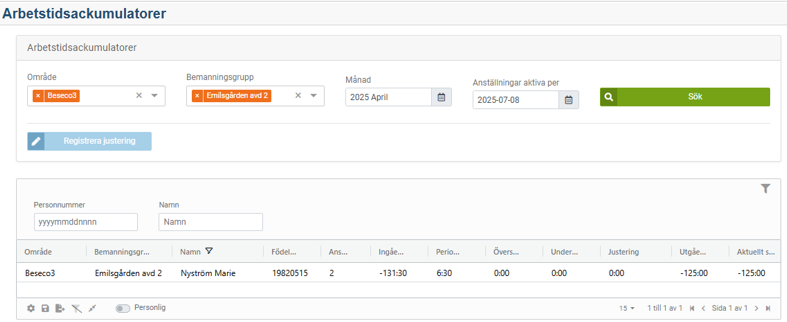
I bilden för arbetstidsackumulatorer så anger du område och bemanningsgrupp där du vill göra kontrollen. Valbara områden och bemanningsgrupper är där användaren har fullständig behörighet till positionen Personallista i användarrollen. Ange månad som kontroller avser. Förvalt visas senast överförd månad.
Om du anger en månad som ännu inte är överförd så visas kolumnen ingående saldo med röd färg och om man håller markören ovanför utropstecknet så visas en information om att området inte är månadsöverfört för vald period.
Under tiden som månadsöverföring pågår så kan visningen vara olika för olika områden eftersom den då kan visar både överförda områden och ej överförda områden (rödmarkerade).
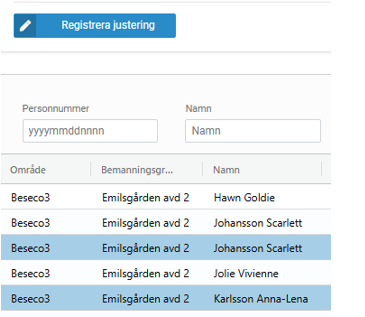
För att valet Registrera justering ska tändas upp så behöver du markera minst en rad för en person.
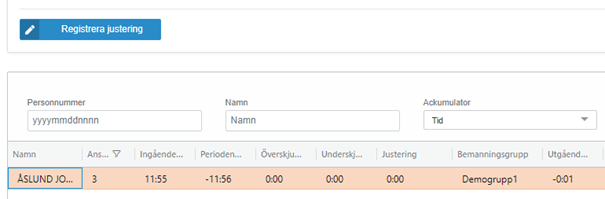
Du kan välja att ange personnummer och/eller namn för att titta på en specifik person. I fältet Ackumulator så väljer du om du vill titta på Tid eller Poäng – detta fält visas endast om du har personer i ditt urval som har tidackumulator eller poängackumulator. Om ditt urval, till exempel vald bemanningsgrupp, endast har ett av dessa två val så visas inte detta fält. De personer som visas i listan är de personer som har en tim- eller poängackumulator. Här kan även personer som avslutat sin anställning visas om det fortfarande finns ett värde i ackumulatorn. Om personen är färdighanterad så gör du en nolljustering på personen. Personen kommer att ligga kvar i listan.
För att endast visa personer med en aktiv anställningsperiod ett visst datum så kan du ändra datum i fältet "Anställningar aktiva per". Förvalt visas alltid dagens datum i detta fält.
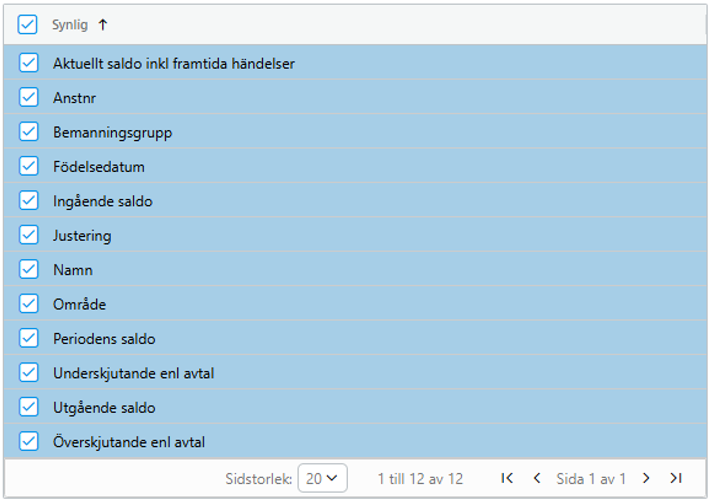
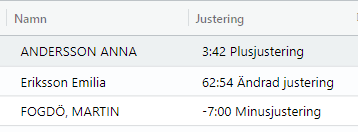
I sidan så kan du välja att visa följande kolumner under Inställningar (kugghjulet under listan): Ingående saldo – Här visas ingående saldo från föregående månad. Avräkningsdatum är sista dag i månadsöverförd period. Periodens saldo – Summan av schemakopplingar, turbyten, frånvaro, ändrad arbetstid – händelser som sker i pågående period. Överskjutande enligt avtal – Kan bara ses för innevarande månad eftersom justering sker i samband med månadsöverföring. (max avvikelse sätts på avtalsmall) Underskjutande enligt avtal – Kan bara ses för innevarande månad eftersom justering sker i samband med månadsöverföring. (min avvikelse sätts på avtalsmall) Justering – Justering kan göras på en eller flera rader samtidigt. Endast en justering visas så om man justerar mer än en gång i samma månad så skrivs den tidigare justeringen över. Man kan justera genom att addera ett värde eller skriva över ett befintligt värde. Se mer under avsnittet Hantera justeringar. Utgående saldo – avräknat + vald period (månad)+ justering för perioden. Visar saldo för avräknad period men om man väljer innevarande månad så visas en prognos för hur utgående saldo efter närmast kommande månadsöverföring. Aktuellt saldo inkl. framtida händelser – Saldo nu plus sådant som ligger i framtid inklusive det som inte räknas av i närmast kommande månadsöverföring.
|
Valet att registrera justering blir upplyst för när du markerar en eller flera rader. För att markera flera rader – håll ner Ctrl för att markera enstaka eller Shift om du ska markera flera rader i en följd.
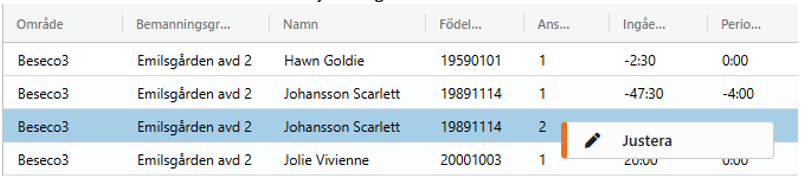
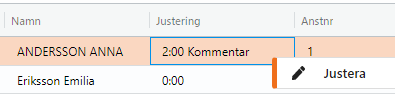
Du kan även nå justeringsbilden om du klickar med höger musknapp på en rad. Om du har flera rader markerade så visas alla markerade rader i justeringsbilden.
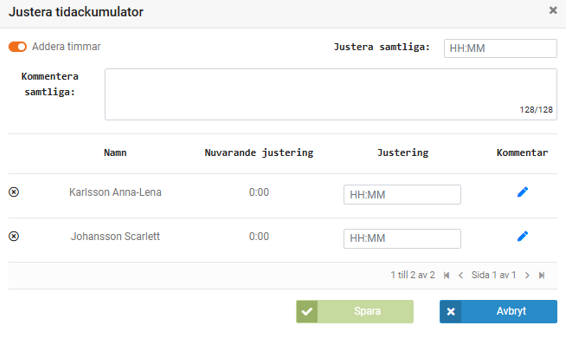
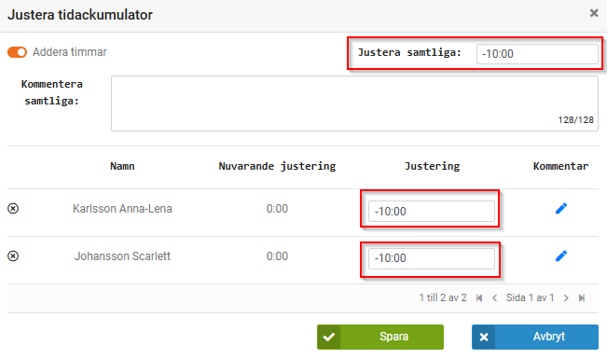
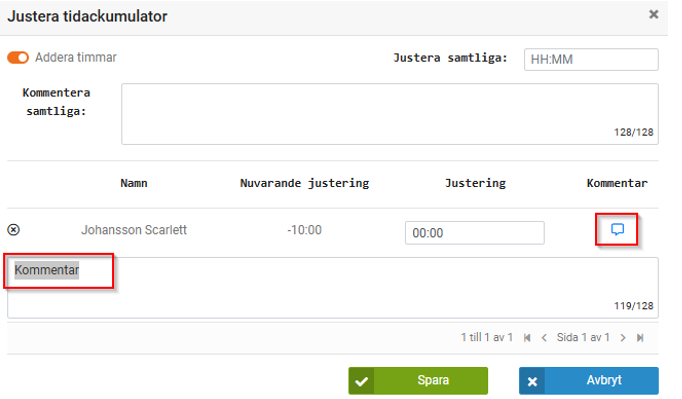
De rader som du har markerat visas i fönstret Justera tidackumulator/Justera poängackumulator. Valet addera timmar/poäng – med valet nedsläckt så skriver du över befintligt värde. Om du har valet påslaget så adderar du din justering till befintligt värde. Du kan göra justeringar både med plus och minus. Vid minus så sätter du ett minustecken framför värdet.
Du kan välja att göra samma justering för alla dina markerade rader, då hanterar du din justering i fönstrets övre del – justera samtliga – så visas samma justering på alla rader. Här kan du också göra en kommentar för samtliga rader.
Du kan också välja att göra unika justeringar för enskild rad, då skriver du i justeringsfältet på respektive rad. Kommentarer för enskild rad gör du i kommentarsfältet som du öppnar på pennan.
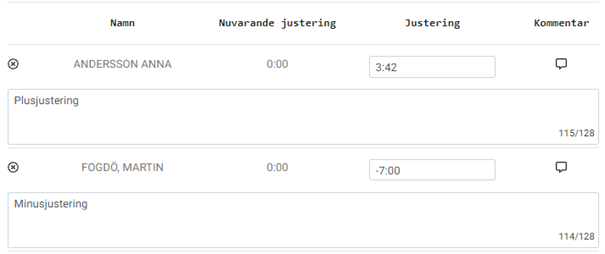
Din kommentar visas i justeringsfältet tillsammans med justeringen när du har sparat.
Om du vill radera en kommentar, högerklicka på rader och välj Justera.
Sätt 0 i värde i fältet för justering och klicka på pratbubblan för att öppna kommentarsfältet. Ta bort din kommentar och spara igen.
|